1. 1. 一、业务代码发布方式
    1. 1.1. 1.1 传统方式
    2. 1.2. 1.2 容器化方式
  2. 2. 二、业务代码发布逻辑图
  3. 3. 三、业务代码发布工具及流程图
    1. 3.1. 3.1 工具
    2. 3.2. 3.2 流程图
  4. 4. 四、业务代码发布系统环境部署
    1. 4.1. 4.1 主机规划
    2. 4.2. 4.2 主机准备
      1. 4.2.1. 4.2.1 主机名配置
      2. 4.2.2. 4.2.2 主机IP地址配置
      3. 4.2.3. 4.2.3 主机名与IP地址解析配置
      4. 4.2.4. 4.2.4 主机安全设置
      5. 4.2.5. 4.2.5 主机时间同步
    3. 4.3. 4.3 主机中工具安装
      1. 4.3.1. 4.3.1 dev主机
      2. 4.3.2. 4.3.2 gitlab-server主机
        1. 4.3.2.1. 4.3.2.1 获取YUM源
        2. 4.3.2.2. 4.3.2.2 gitlab-ce安装
        3. 4.3.2.3. 4.3.2.3 gitlab-ce配置
        4. 4.3.2.4. 4.3.2.4 启动gitlab-ce
        5. 4.3.2.5. 4.3.2.5 访问gitlab-ce
      3. 4.3.3. 4.3.3 jenkins-server主机
        1. 4.3.3.1. 4.3.3.1 jdk安装
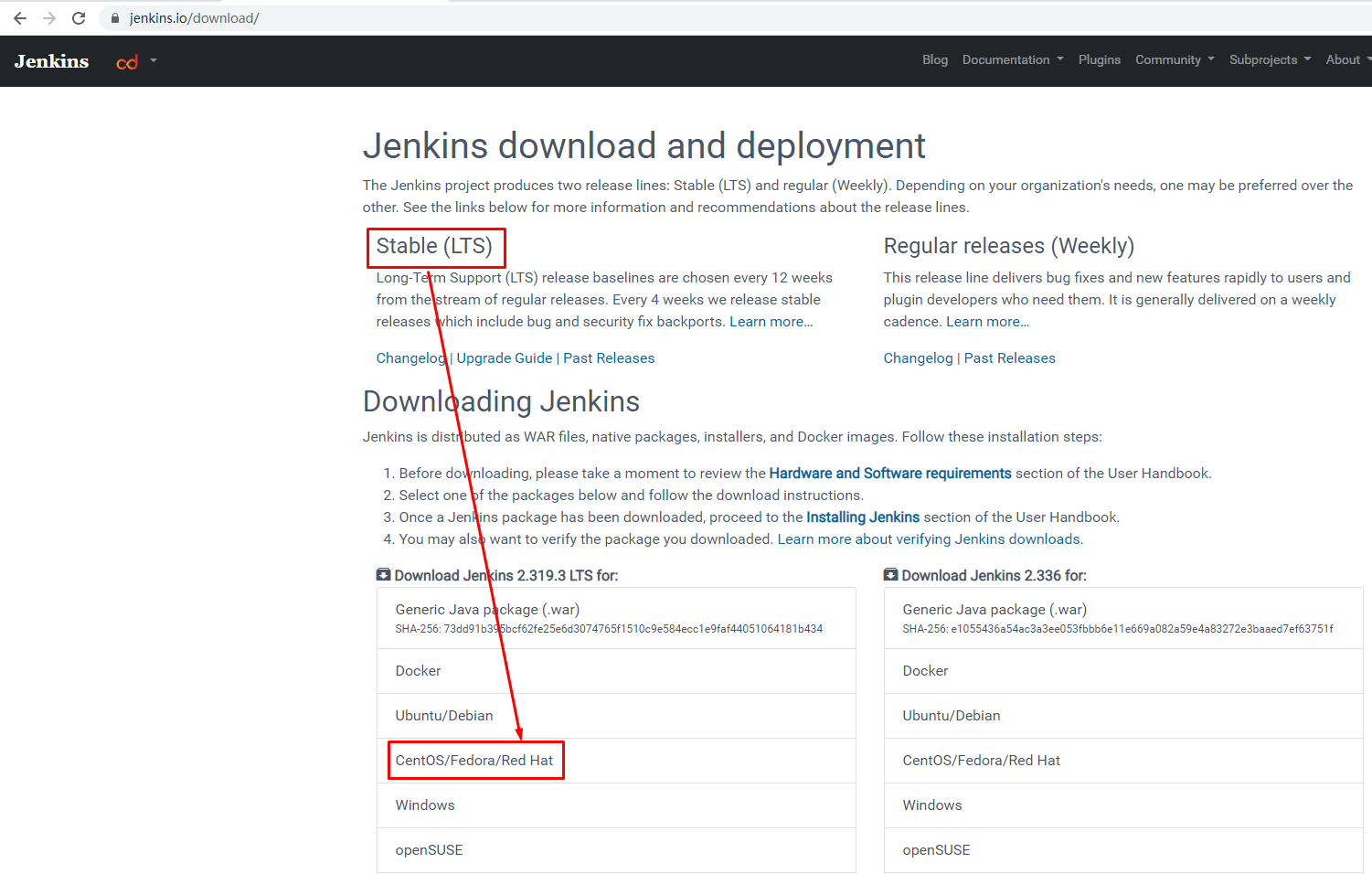
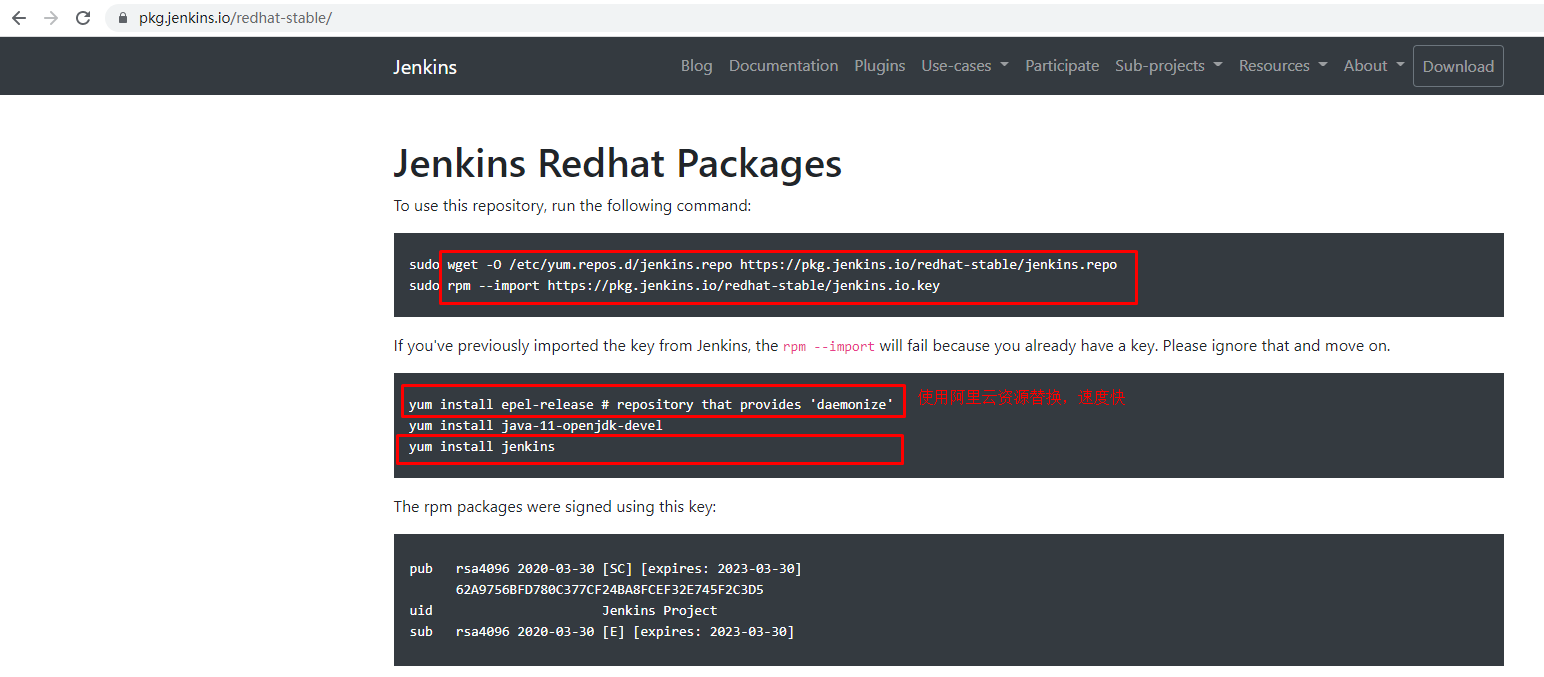
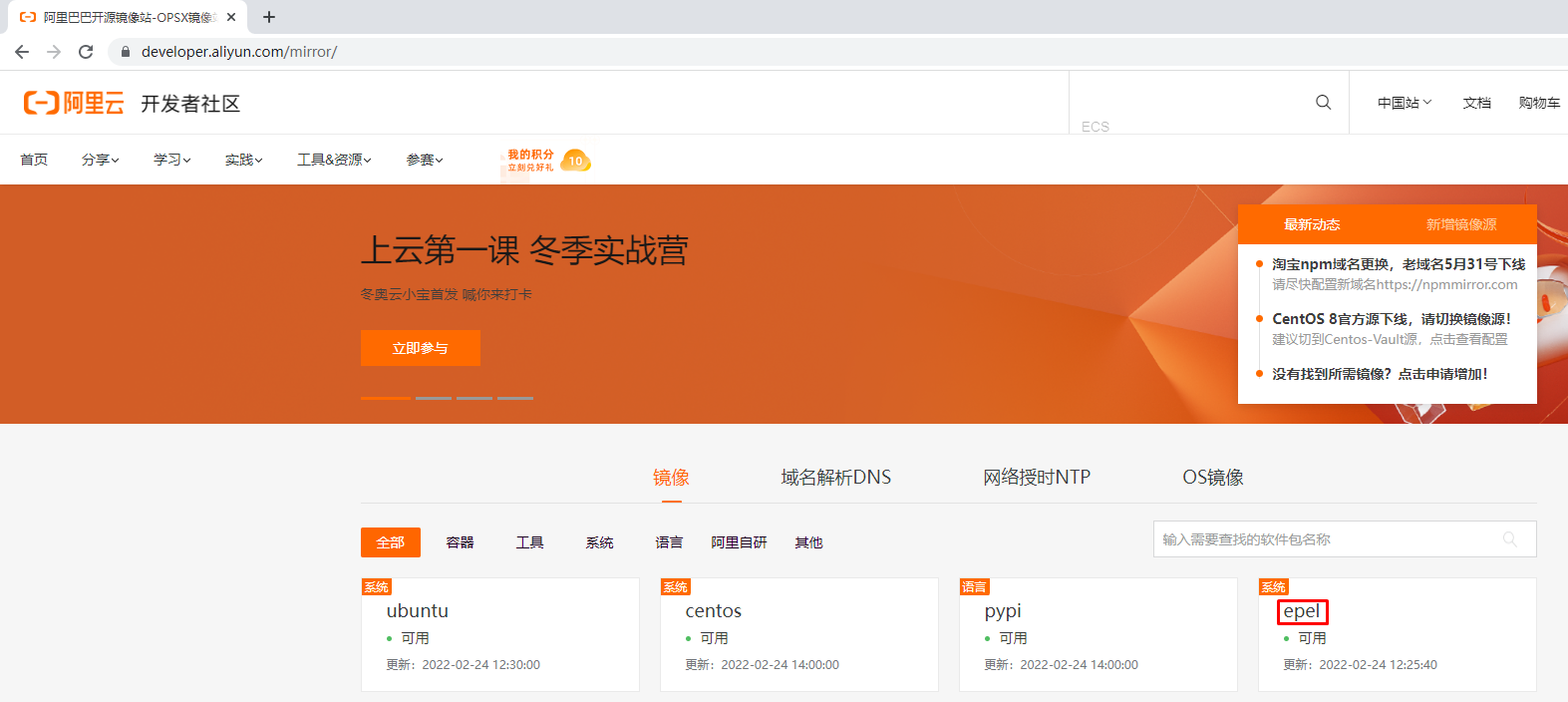
        2. 4.3.3.2. 4.3.3.2 jenkins安装
          1. 4.3.3.2.1. 4.3.3.2.1 安装
          2. 4.3.3.2.2. 4.3.3.2.2 jenkins配置
          3. 4.3.3.2.3. 4.3.3.2.3 jenkins启动
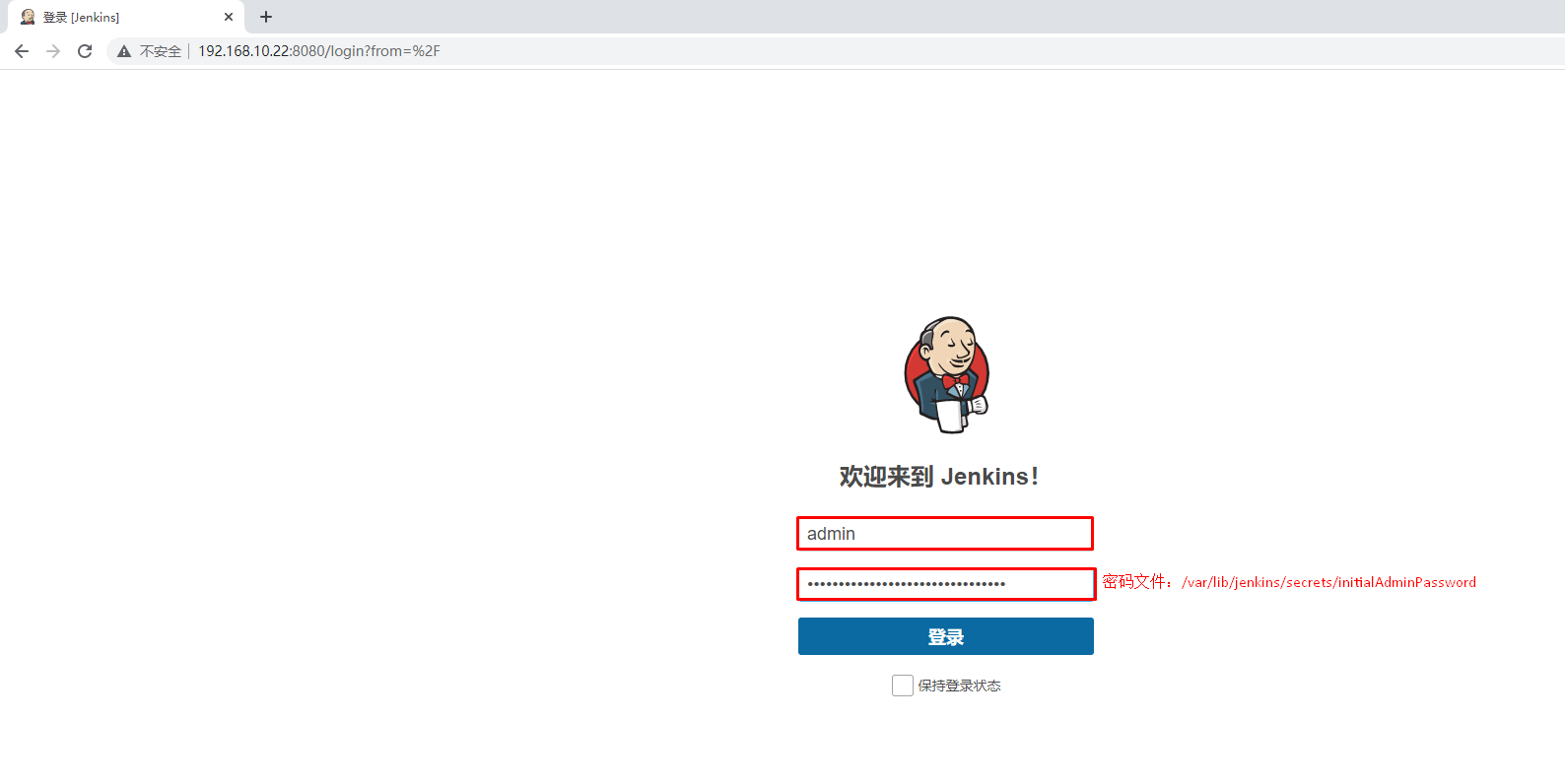
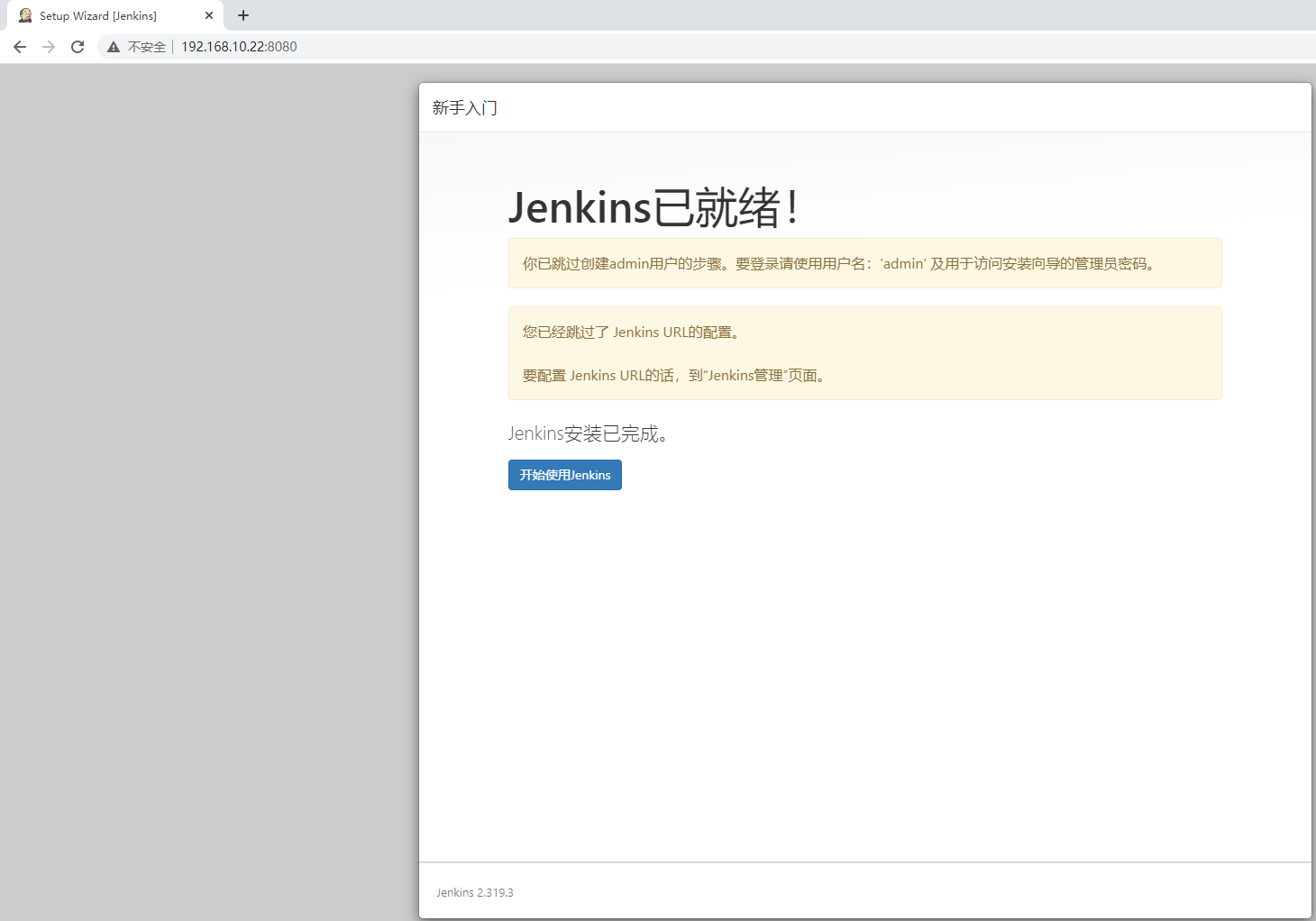
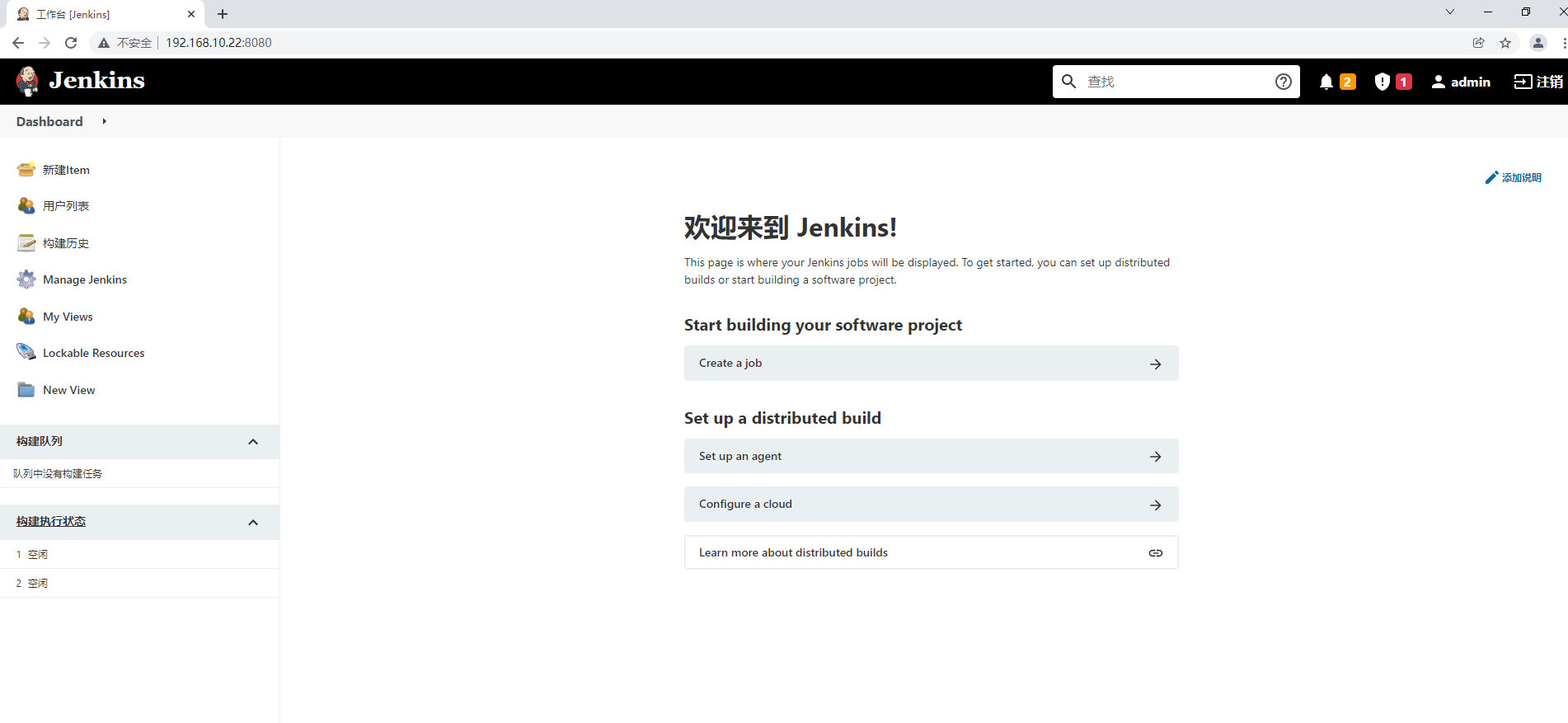
          4. 4.3.3.2.4. 4.3.3.2.4 jenkins访问
          5. 4.3.3.2.5. 4.3.3.2.5 jenkins初始化配置
        3. 4.3.3.3. 4.3.3.3 git安装
        4. 4.3.3.4. 4.3.3.4 maven安装
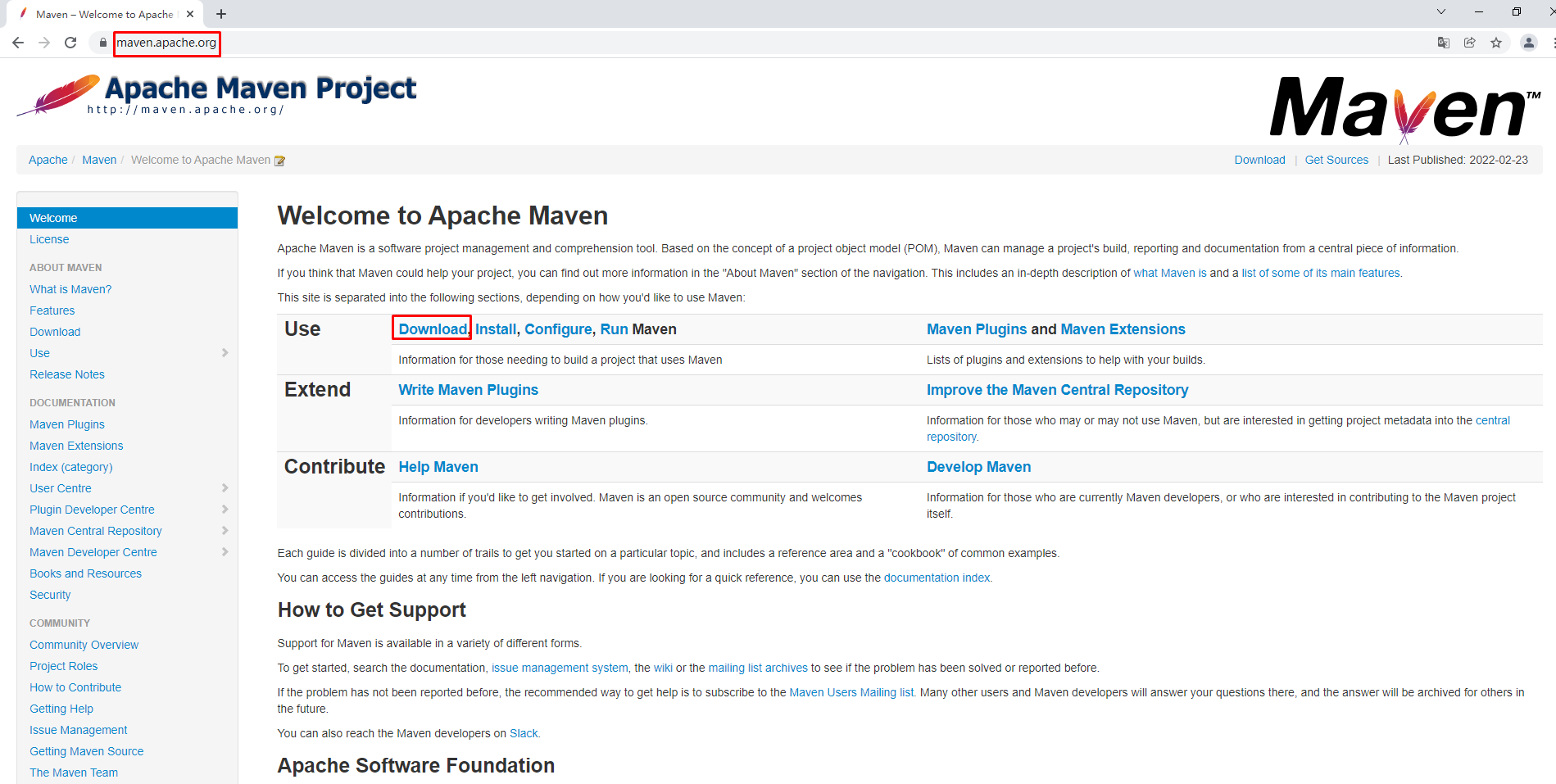
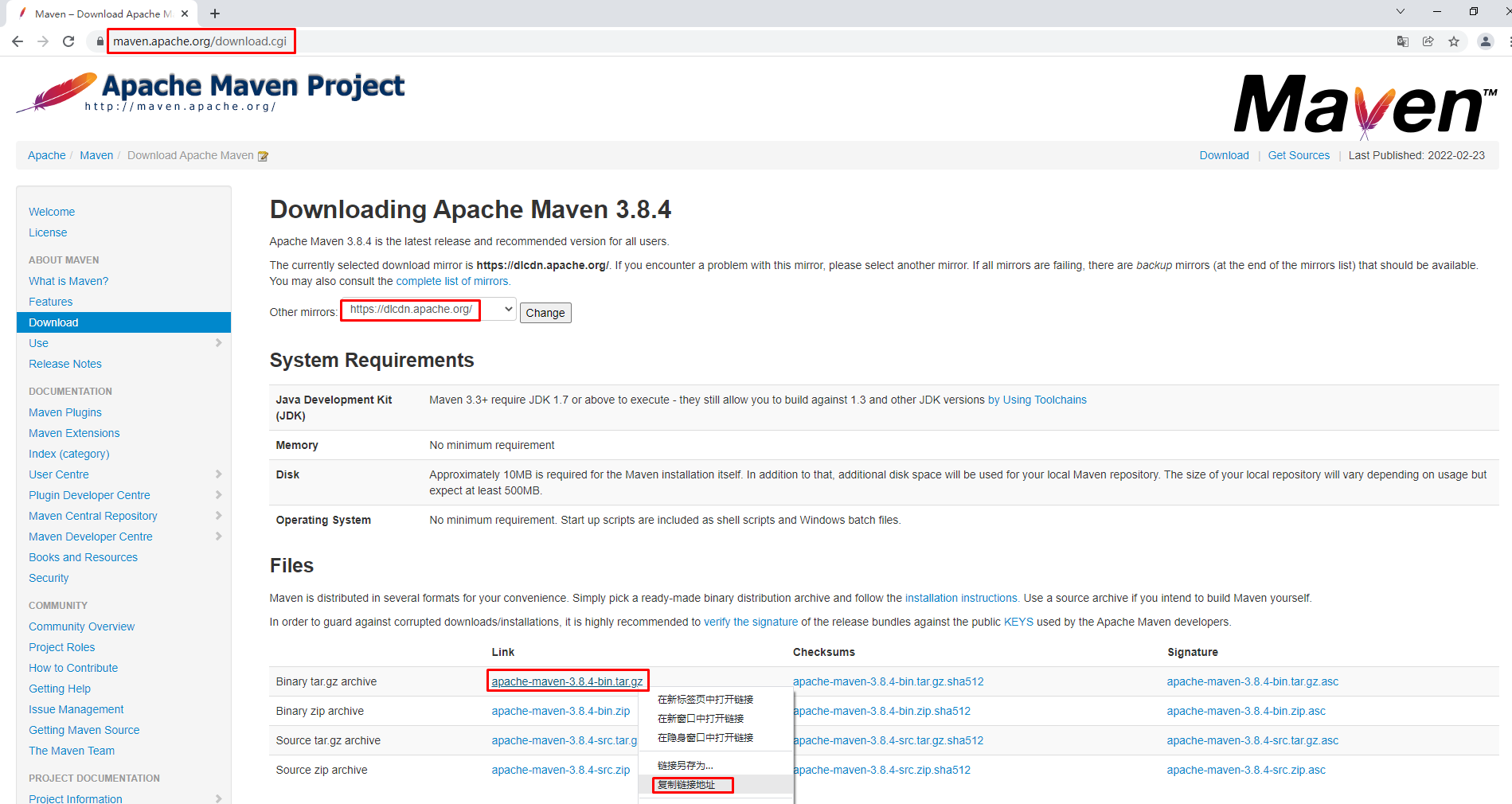
          1. 4.3.3.4.1. 4.3.3.4.1 获取maven安装包
          2. 4.3.3.4.2. 4.3.3.4.2 maven安装
        5. 4.3.3.5. 4.3.3.5 docker安装
      4. 4.3.4. 4.3.4 harbor-server主机
        1. 4.3.4.1. 4.3.4.1 docker安装
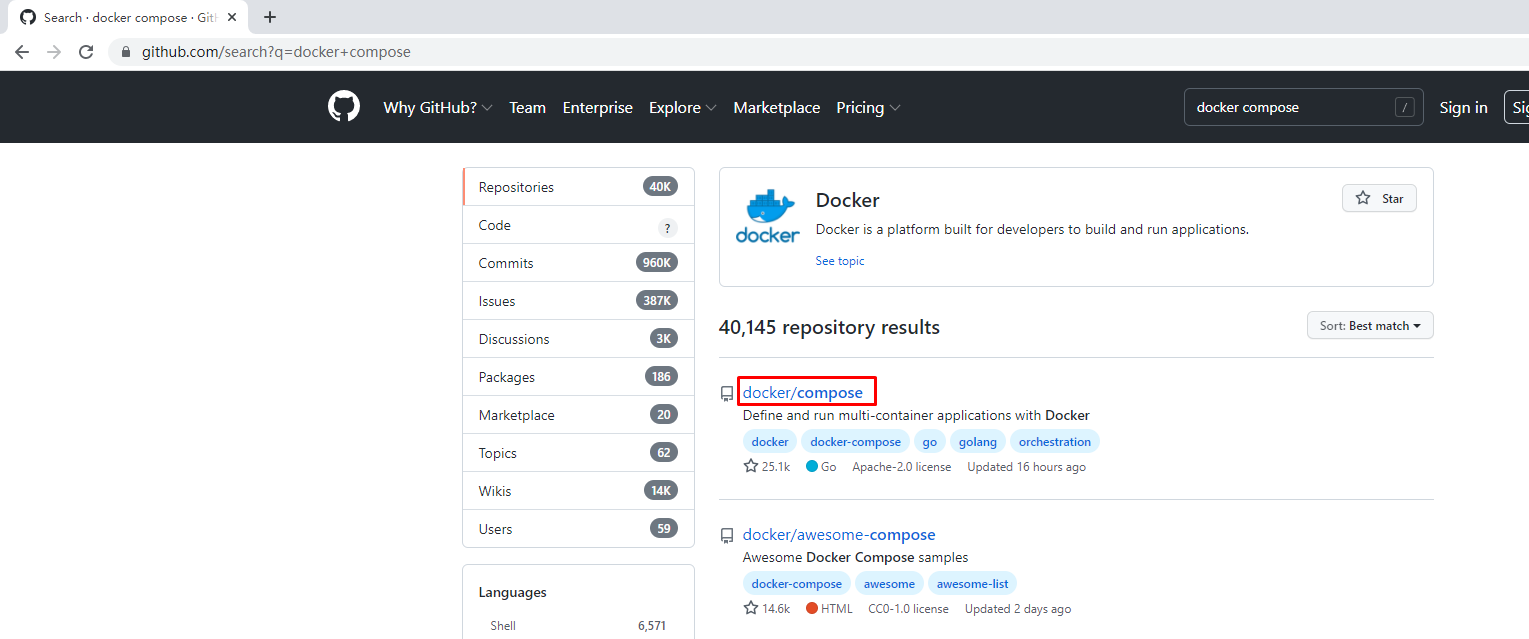
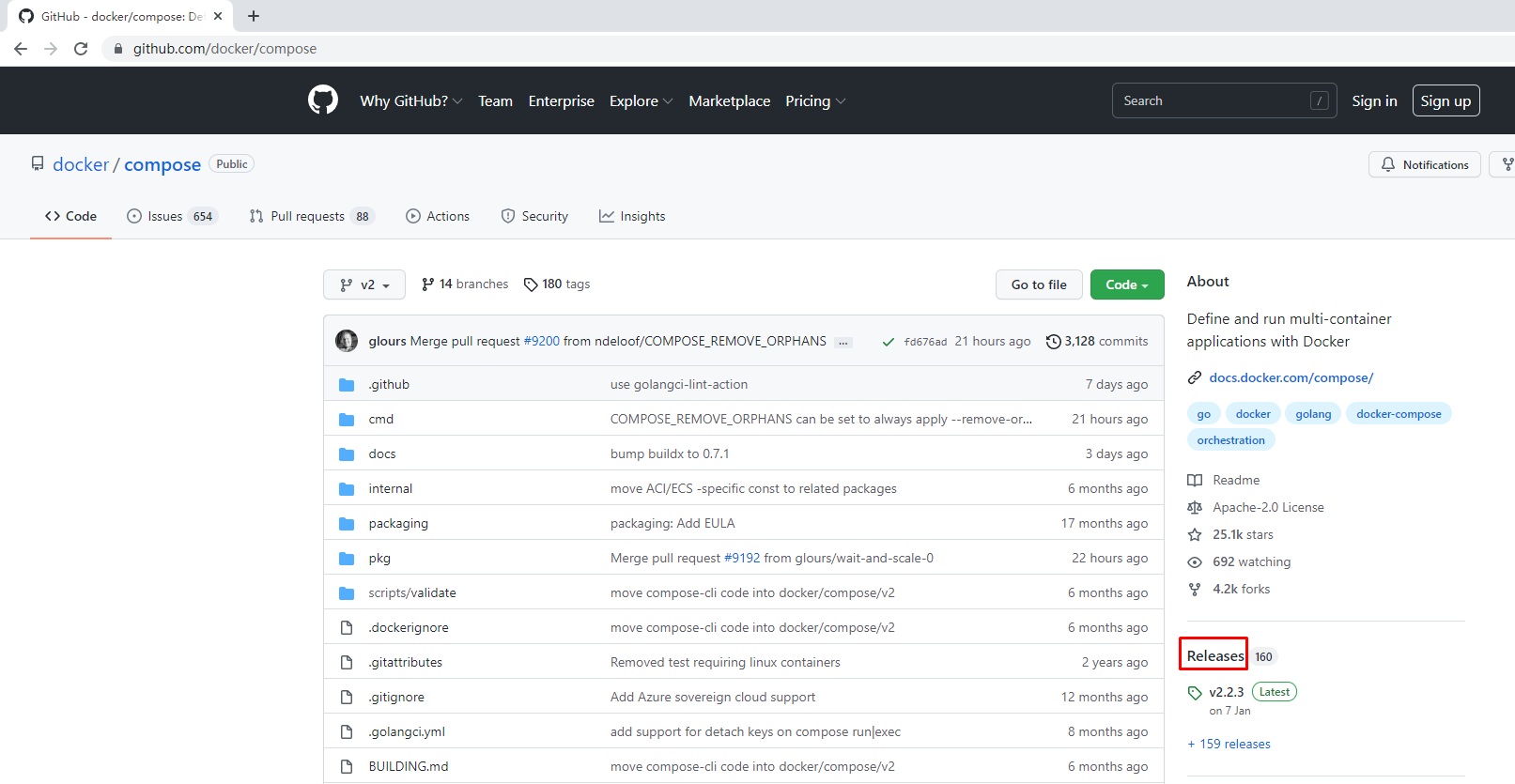
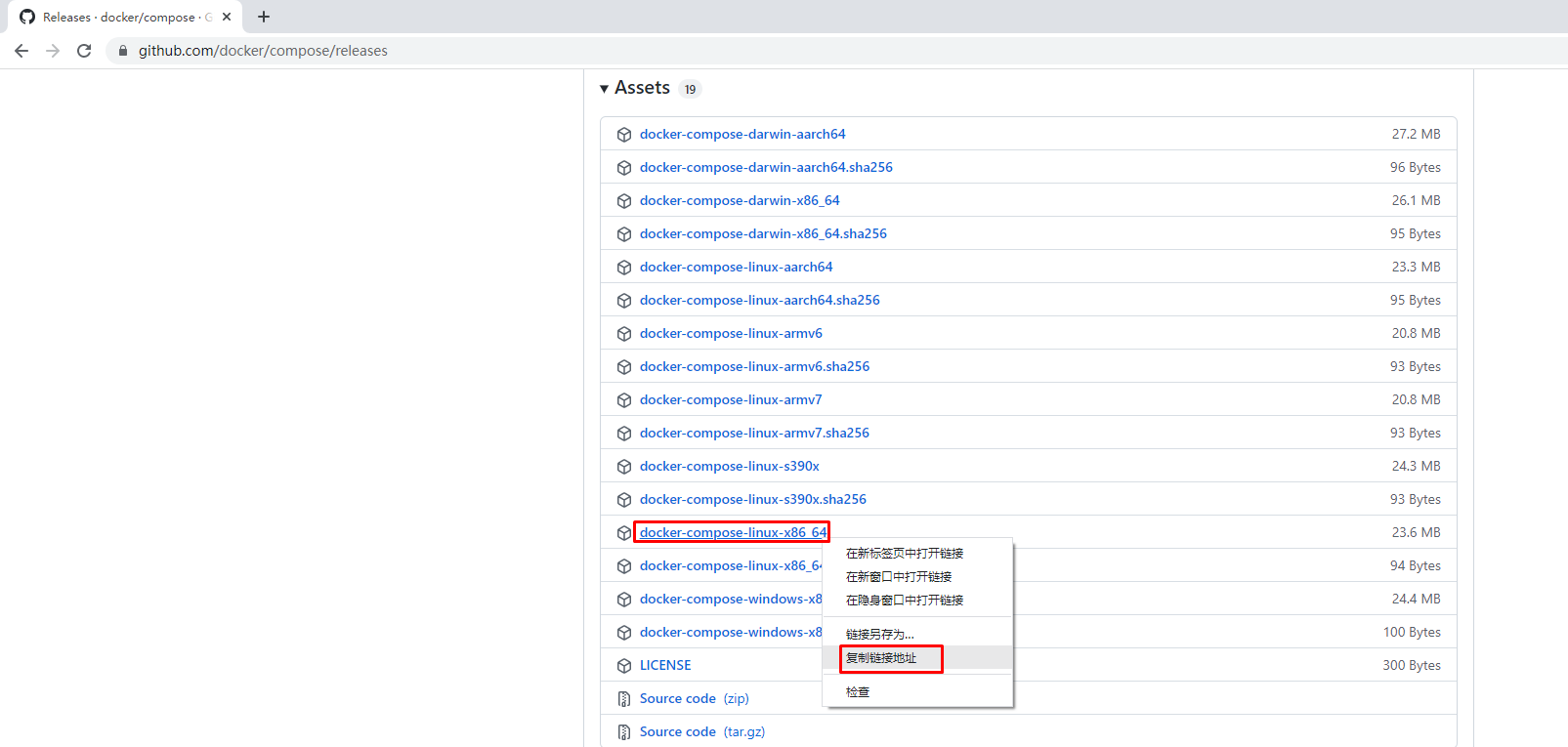
        2. 4.3.4.2. 4.3.4.2 docker-compose安装
          1. 4.3.4.2.1. 4.3.4.2.1 获取docker-compose文件
          2. 4.3.4.2.2. 4.3.4.2.2 docker-compose安装及测试
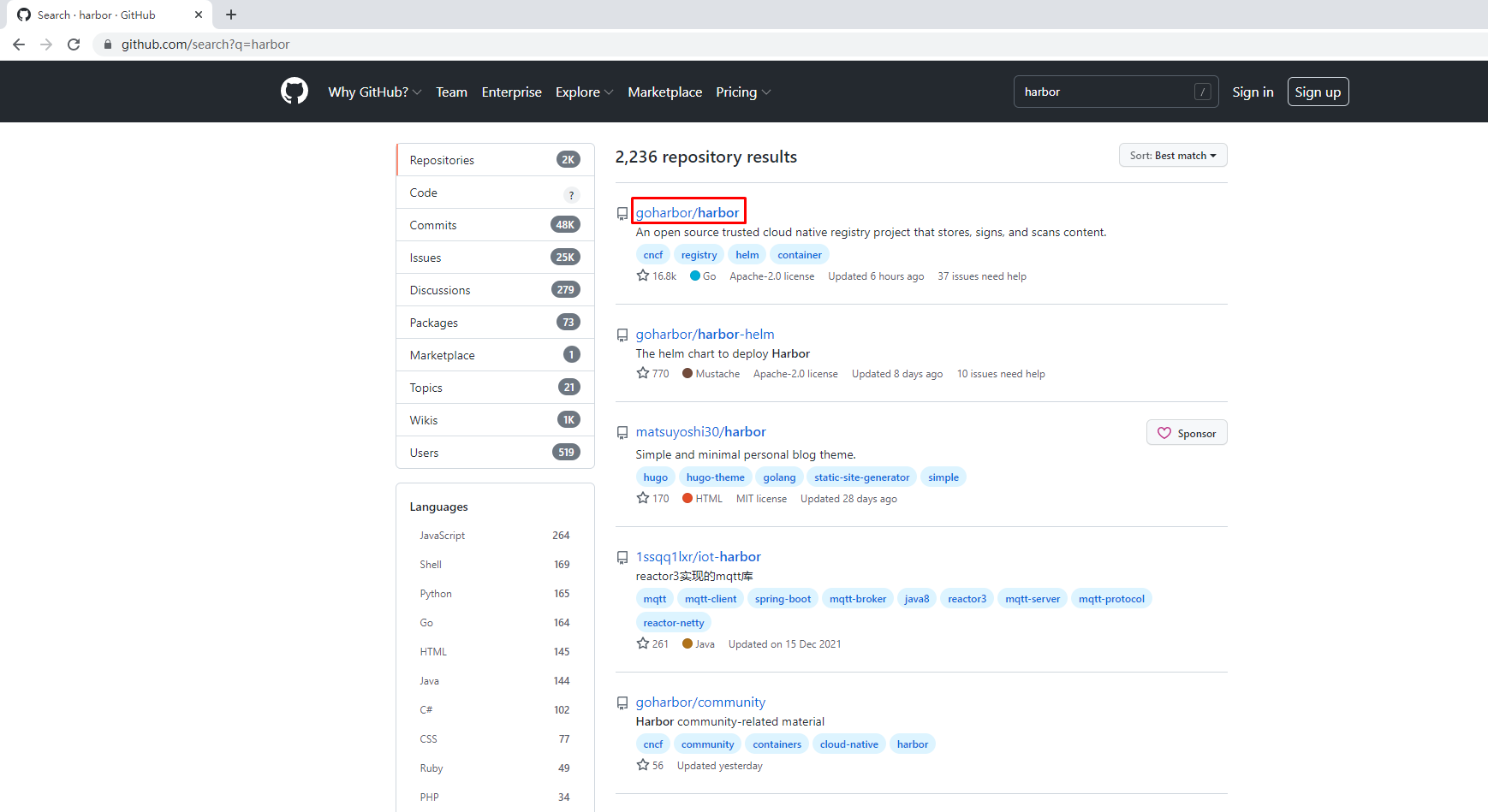
        3. 4.3.4.3. 4.3.4.3 harbor部署
          1. 4.3.4.3.1. 4.3.4.3.1 harbor部署文件获取
          2. 4.3.4.3.2. 4.3.4.3.2 harbor部署
      5. 4.3.5. 4.3.5 web-server
    4. 4.4. 4.4 工具集成配置
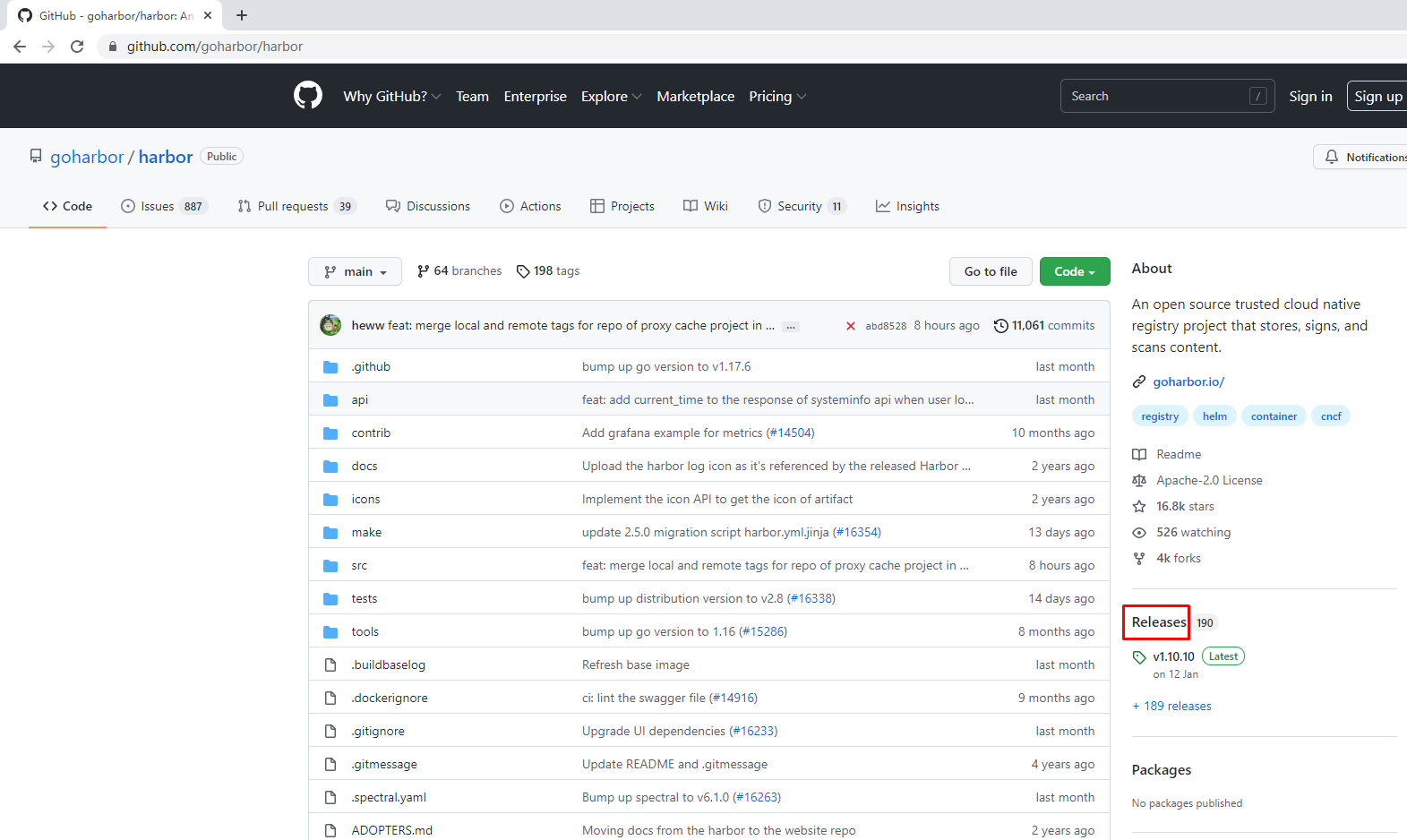
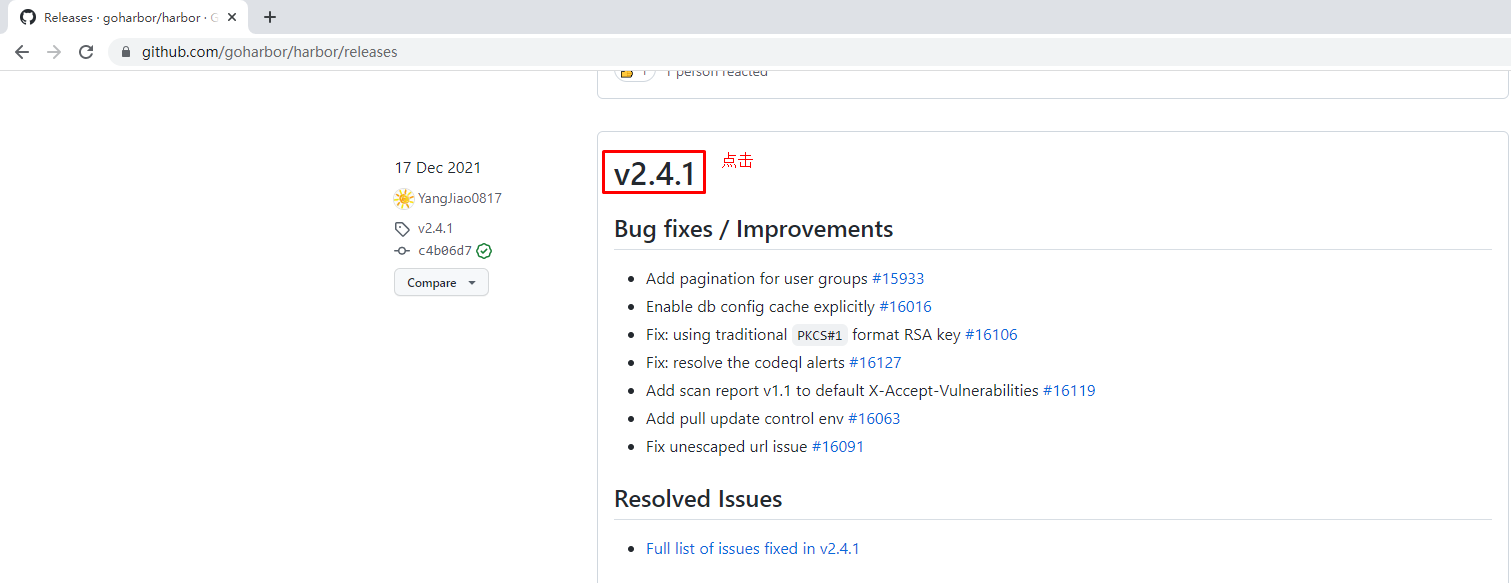
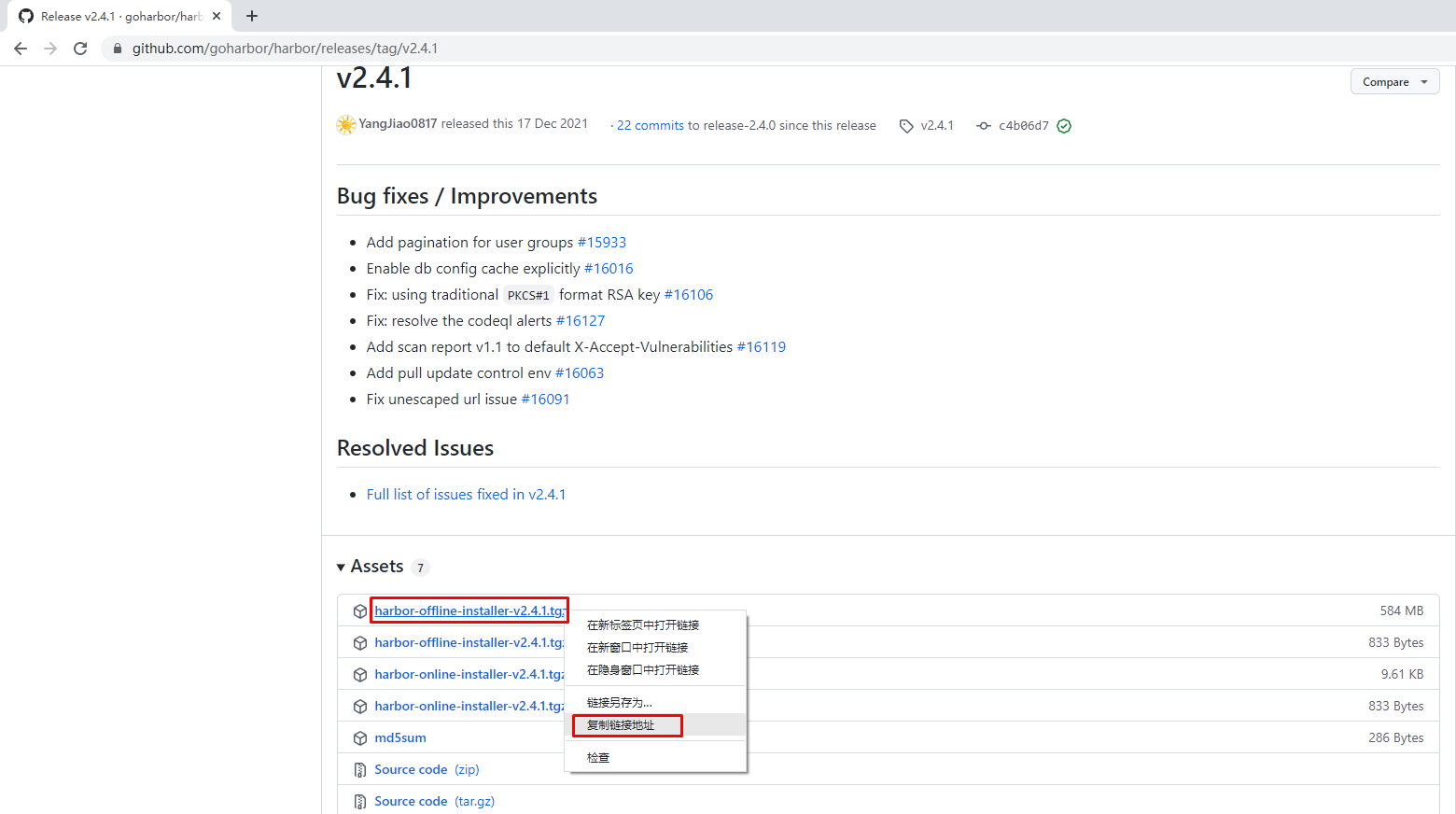
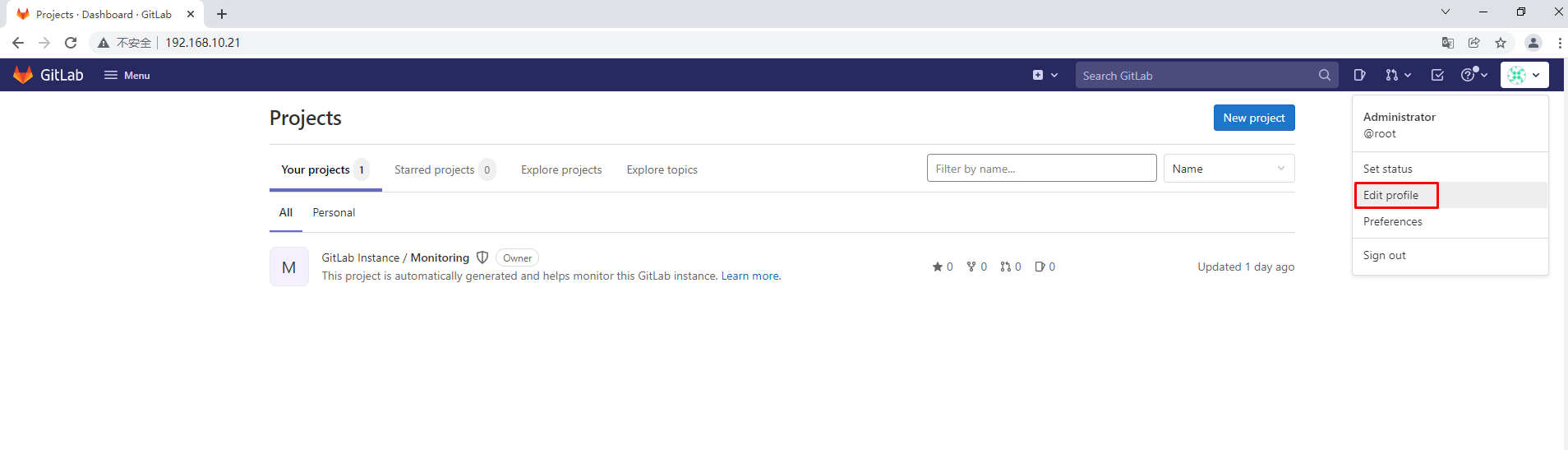
      1. 4.4.1. 4.4.1 配置docker主机使用harbor
        1. 4.4.1.1. 4.4.1.1 jenkins-server
        2. 4.4.1.2. 4.4.1.2 harbor-server
        3. 4.4.1.3. 4.4.1.3 web-server
      2. 4.4.2. 4.4.2 配置jenkins使用docker
      3. 4.4.3. 4.4.3 密钥配置
        1. 4.4.3.1. 4.4.3.1 dev主机至gitlab-ce
          1. 4.4.3.1.1. 4.4.3.1.1 dev主机生成密钥对
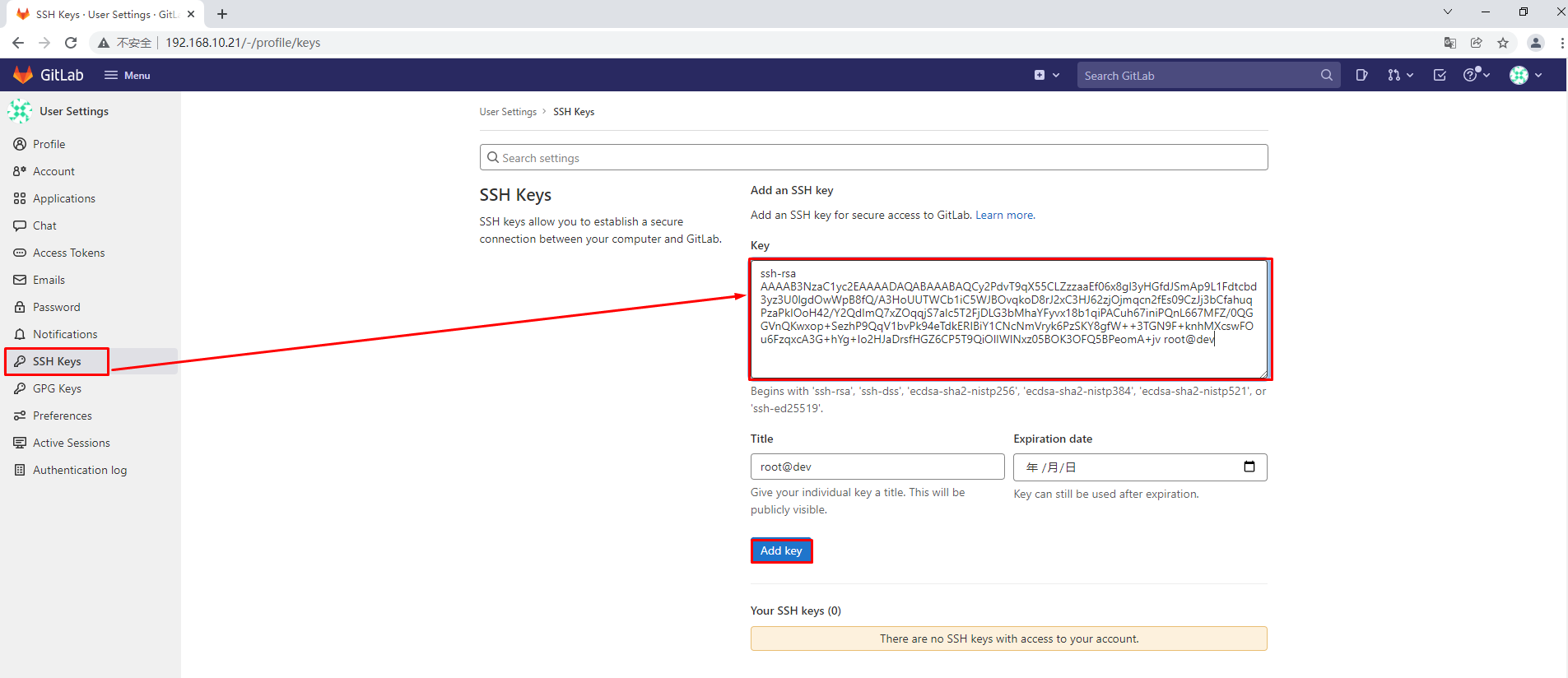
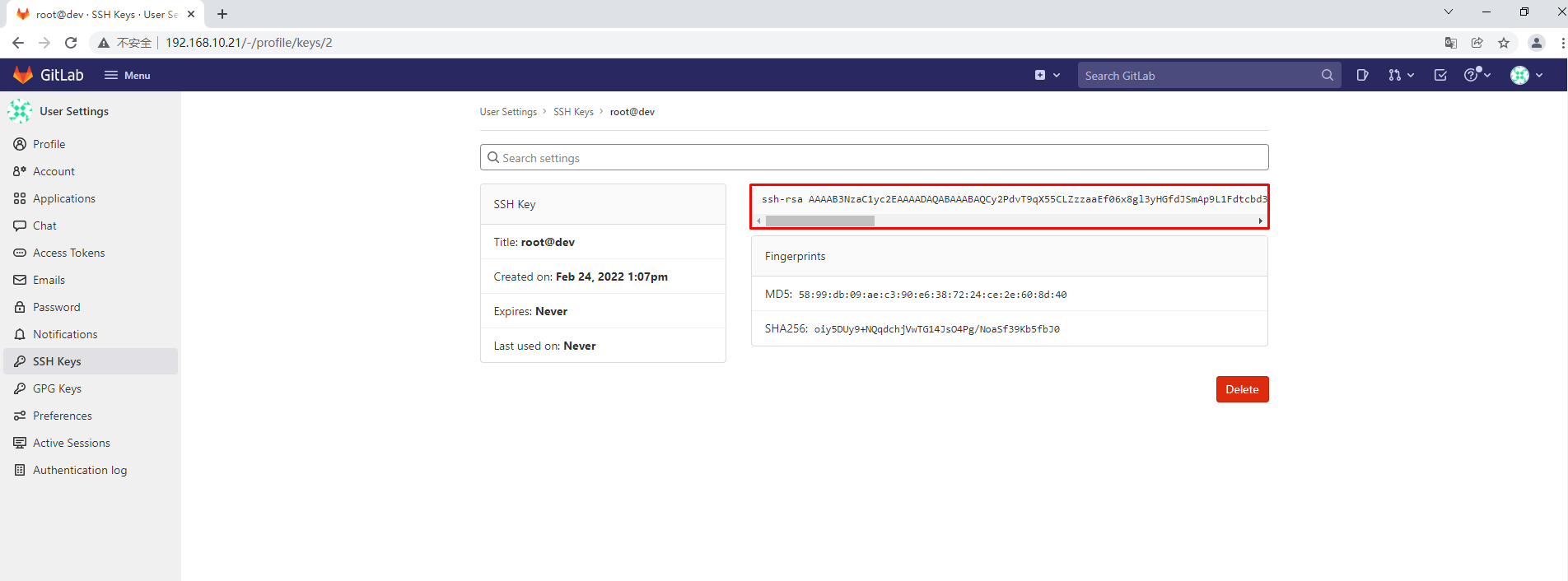
          2. 4.4.3.1.2. 4.4.3.1.2 添加公钥至gitlab-ce
        2. 4.4.3.2. 4.4.3.2 jenkins-server主机至gitlab-ce
          1. 4.4.3.2.1. 4.4.3.2.1 在jenkins-server生成密钥对
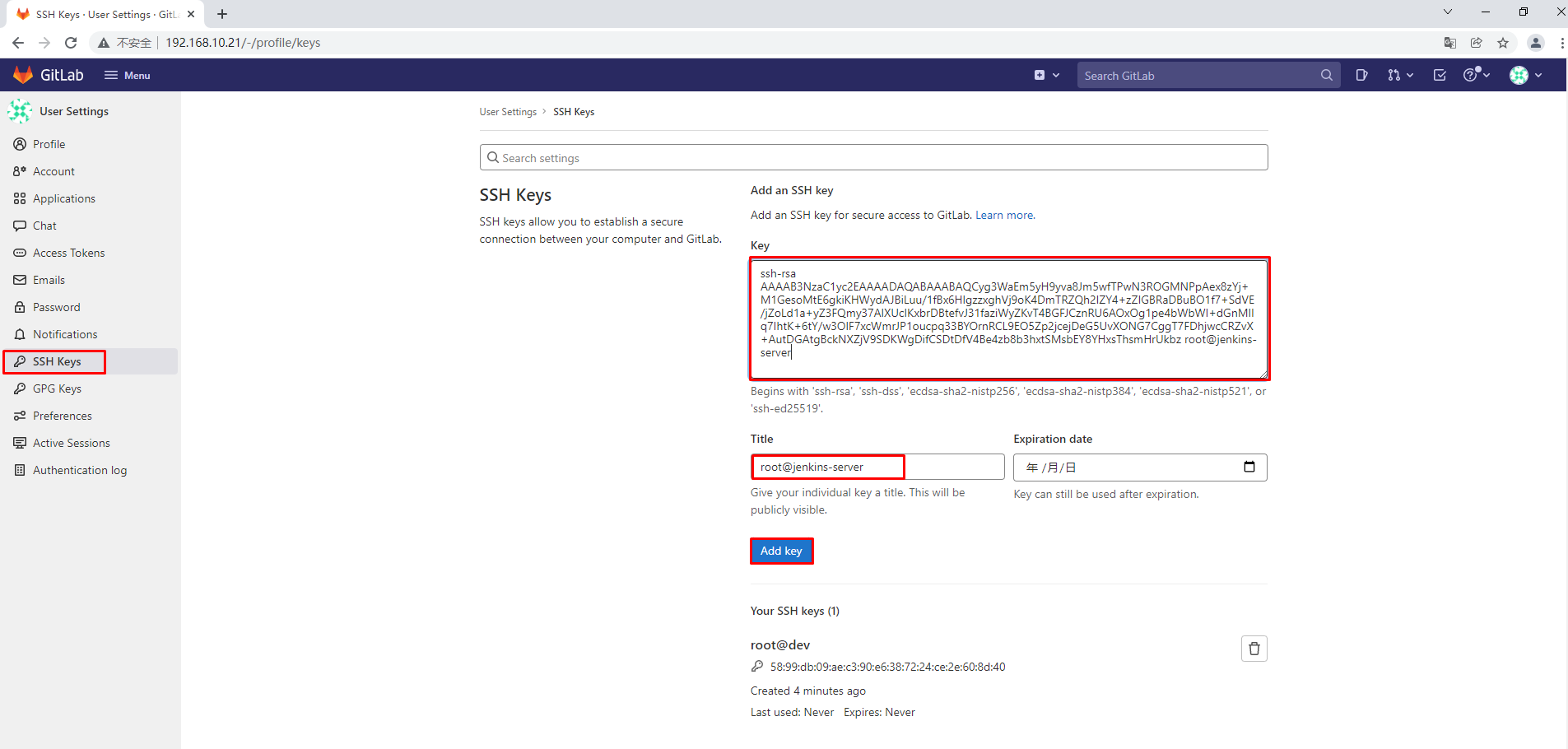
          2. 4.4.3.2.2. 4.4.3.2.2 添加公钥至gitlab-ce
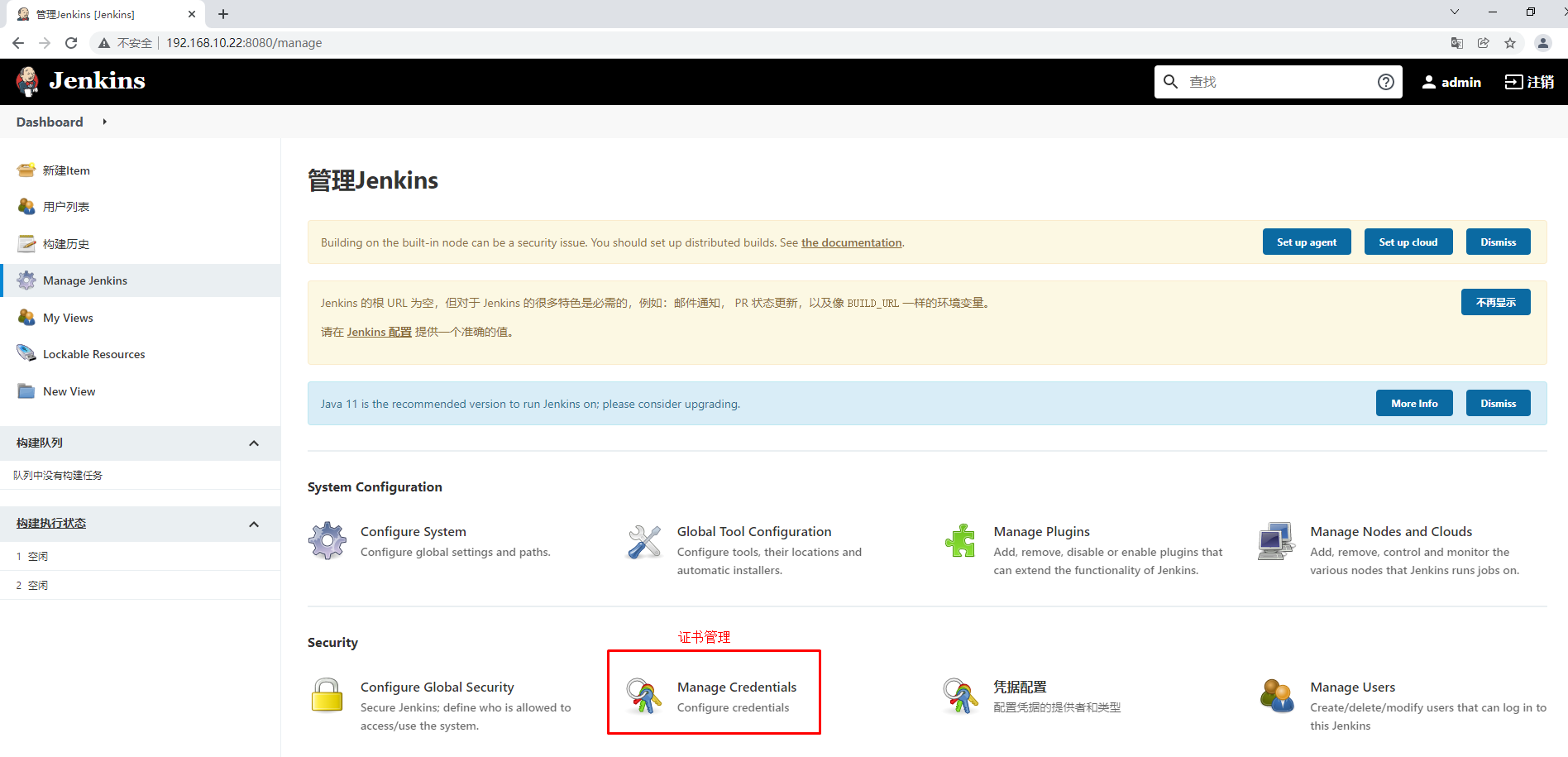
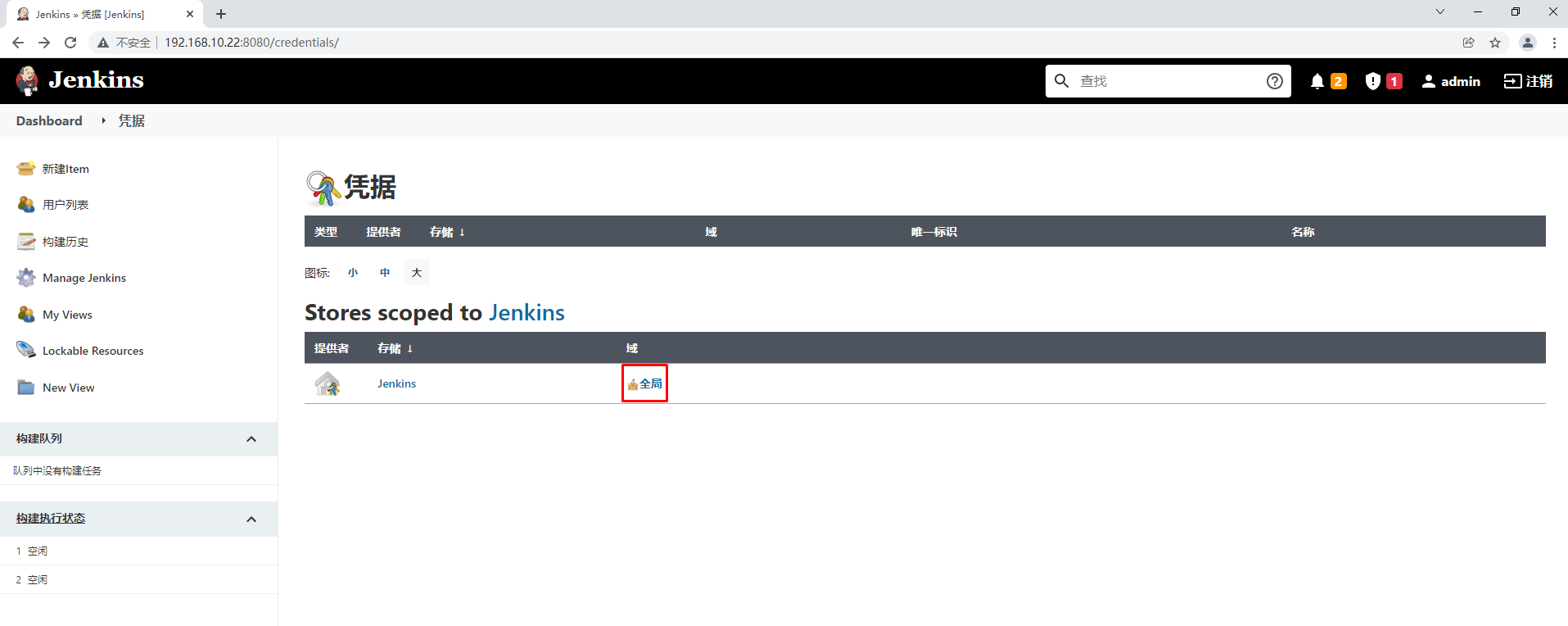
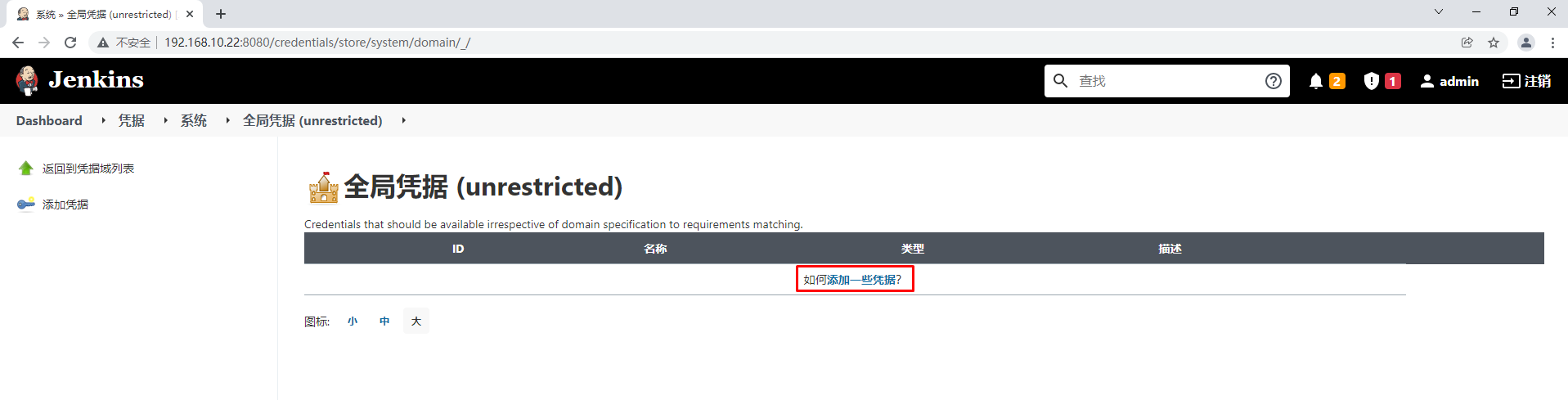
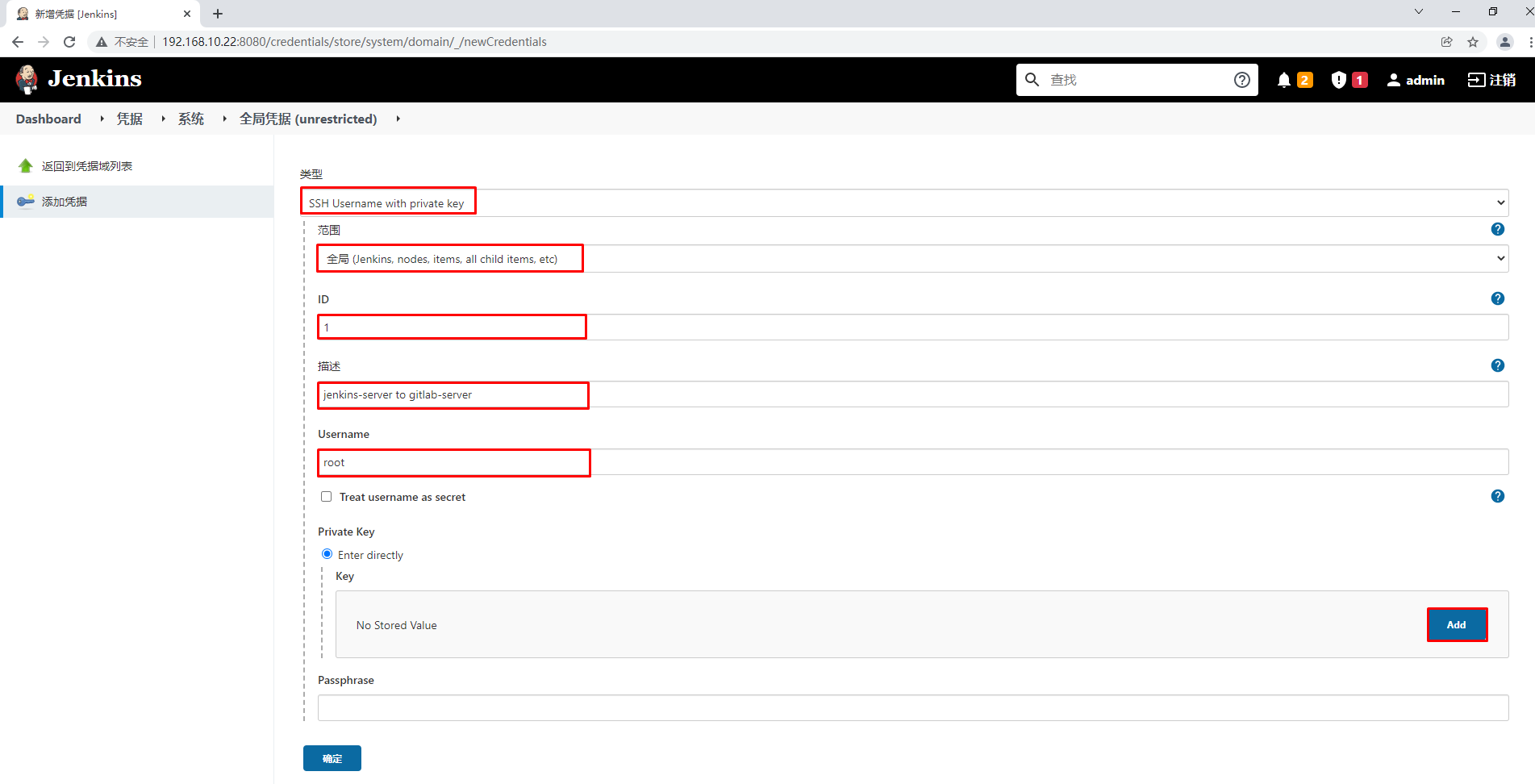
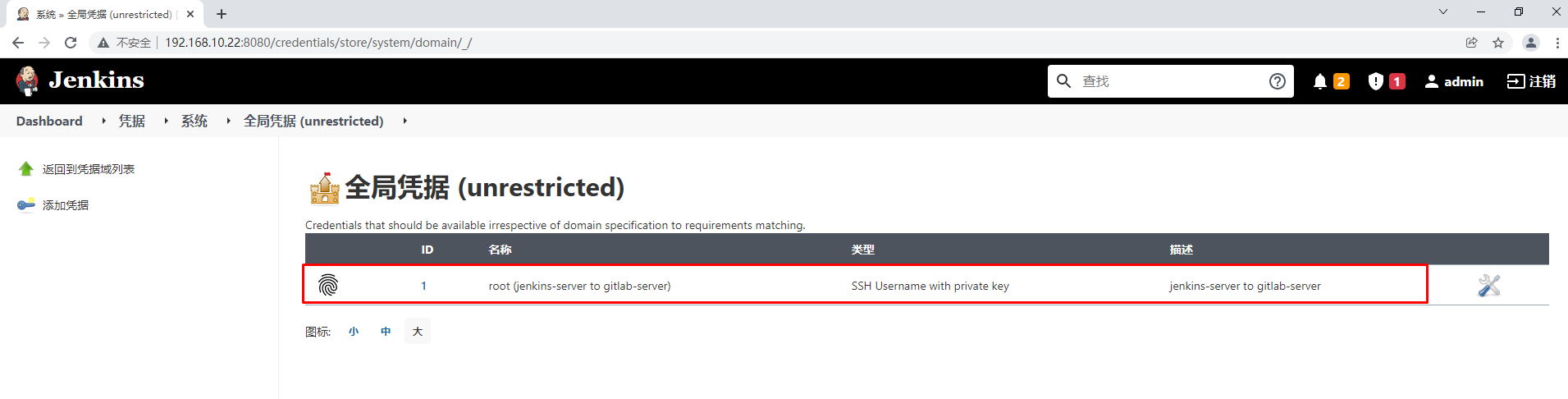
        3. 4.4.3.3. 4.4.3.3 配置jenkins-sever主机的私钥到凭据列表
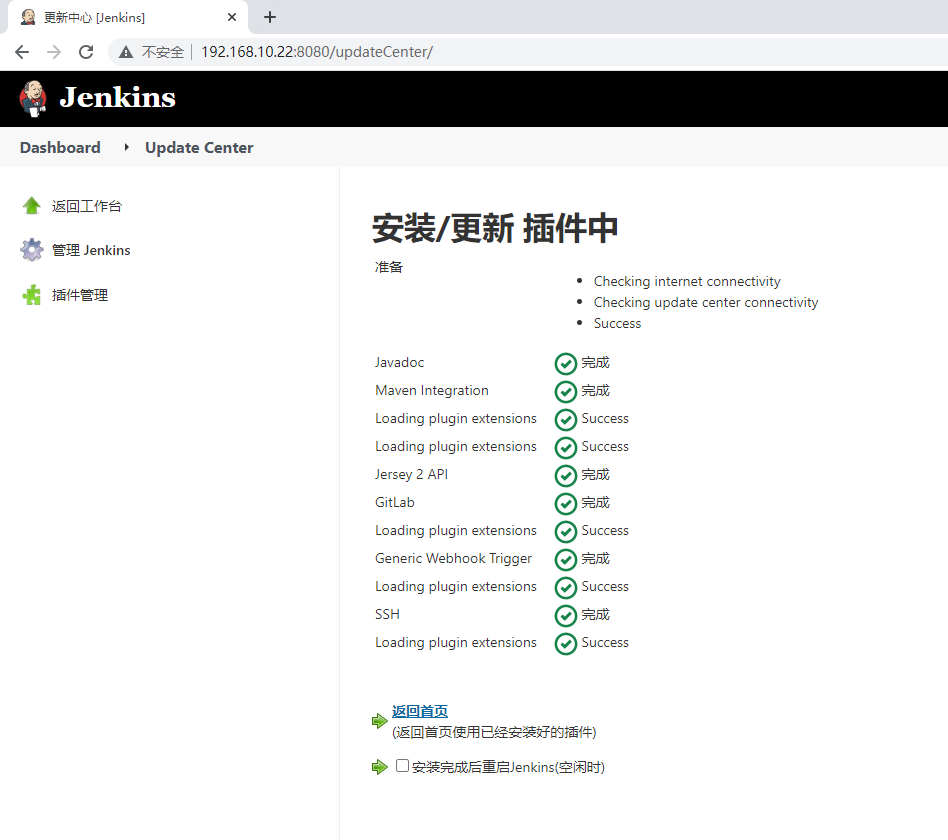
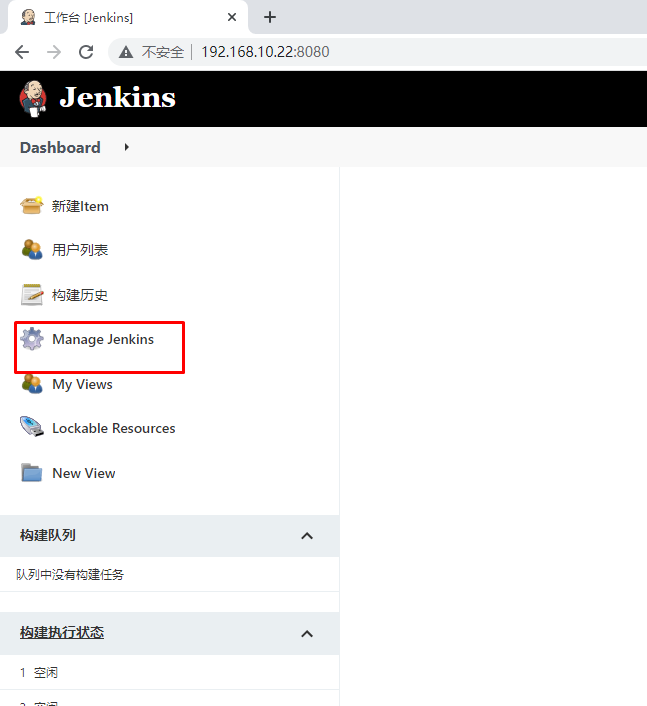
    5. 4.5. 4.5 jenkins插件安装
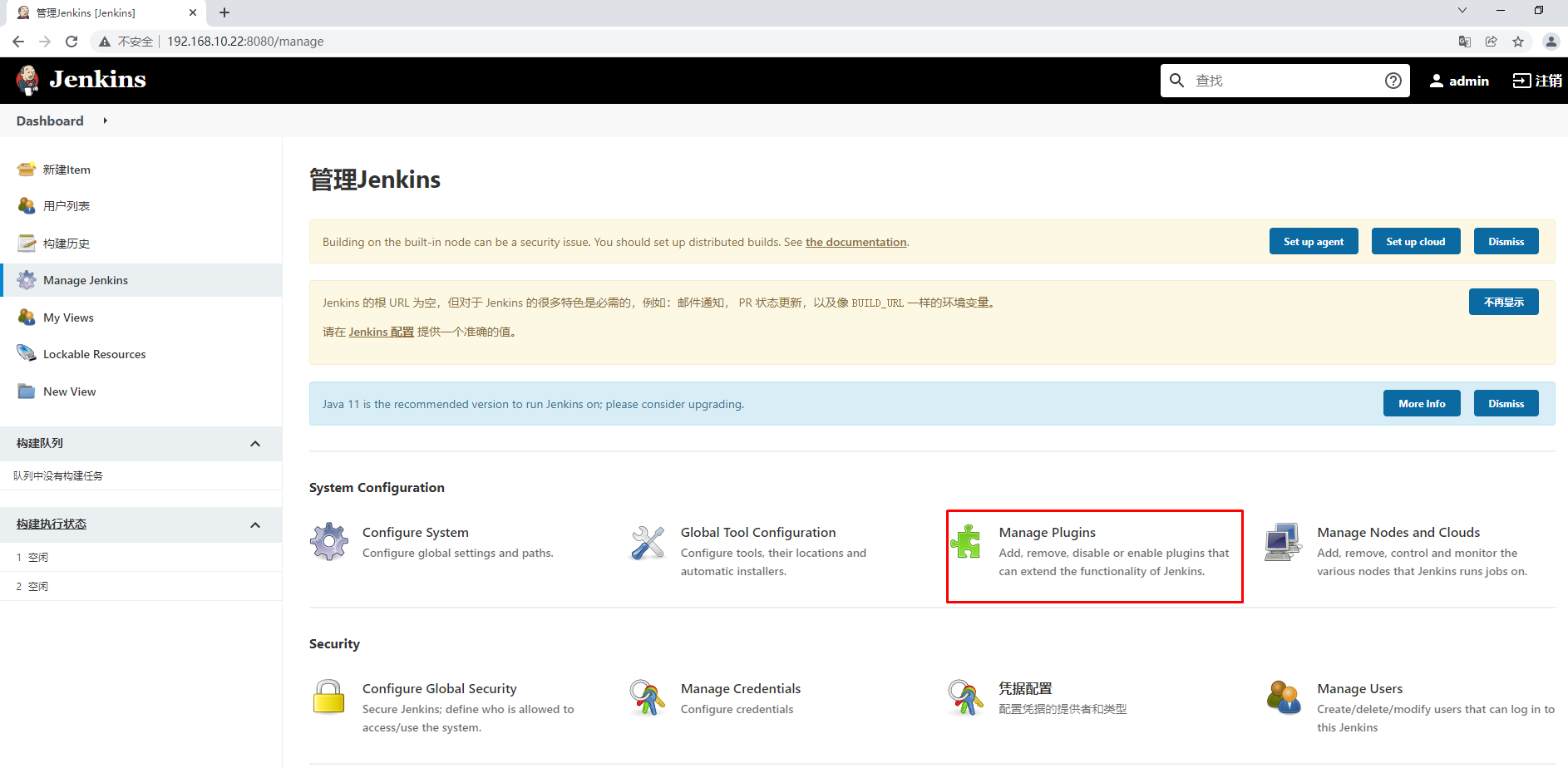
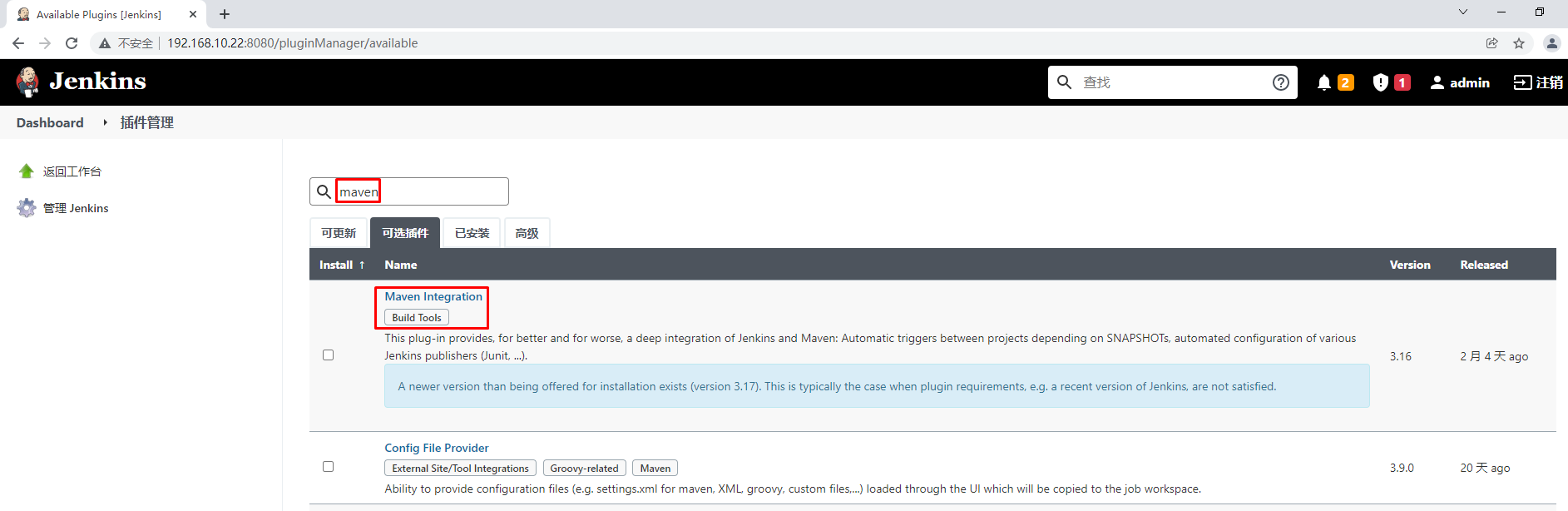
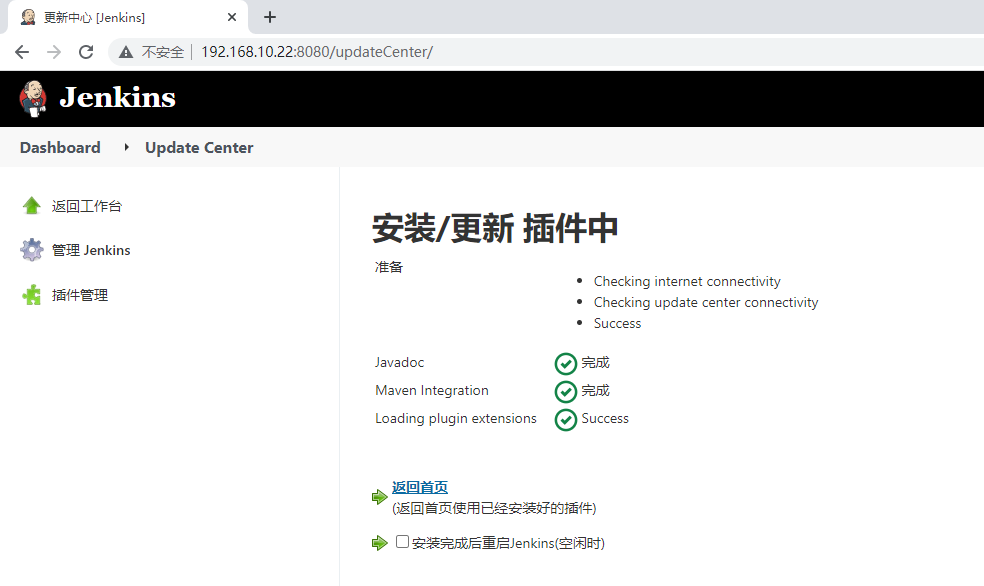
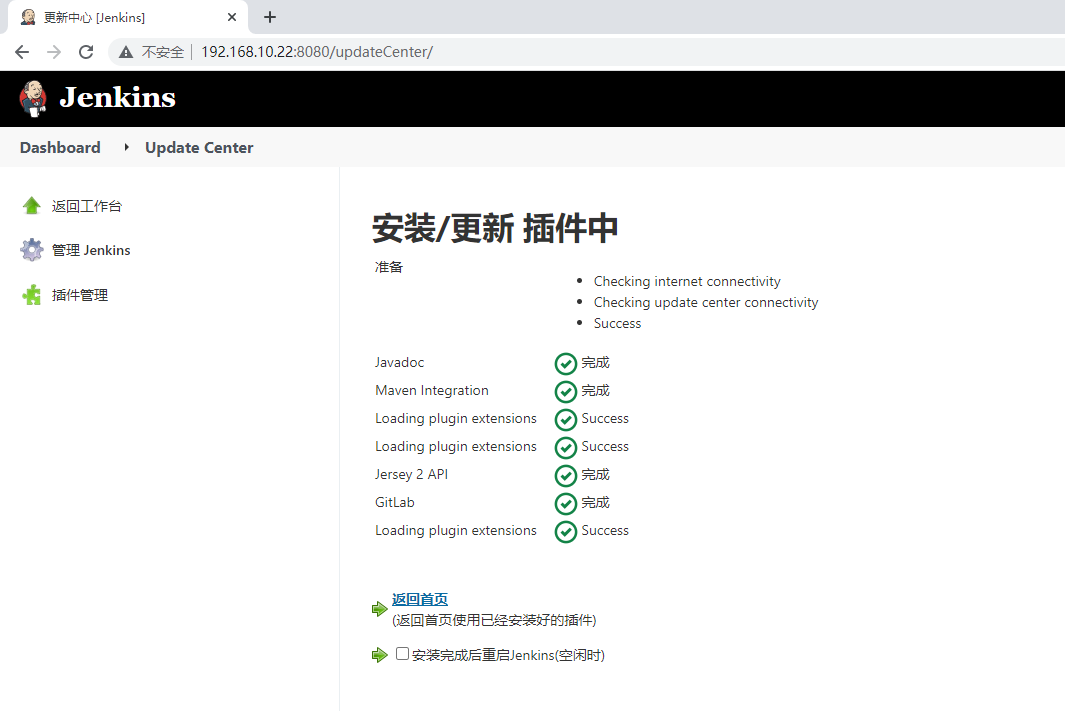
      1. 4.5.1. 4.5.1 maven integration
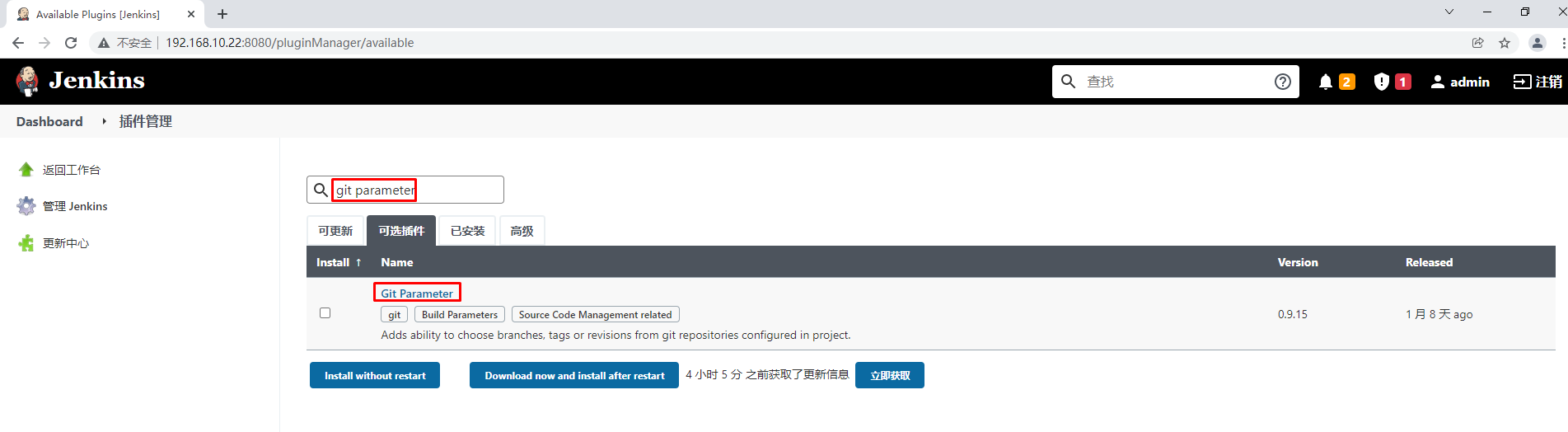
      2. 4.5.2. 4.5.2 git parameter
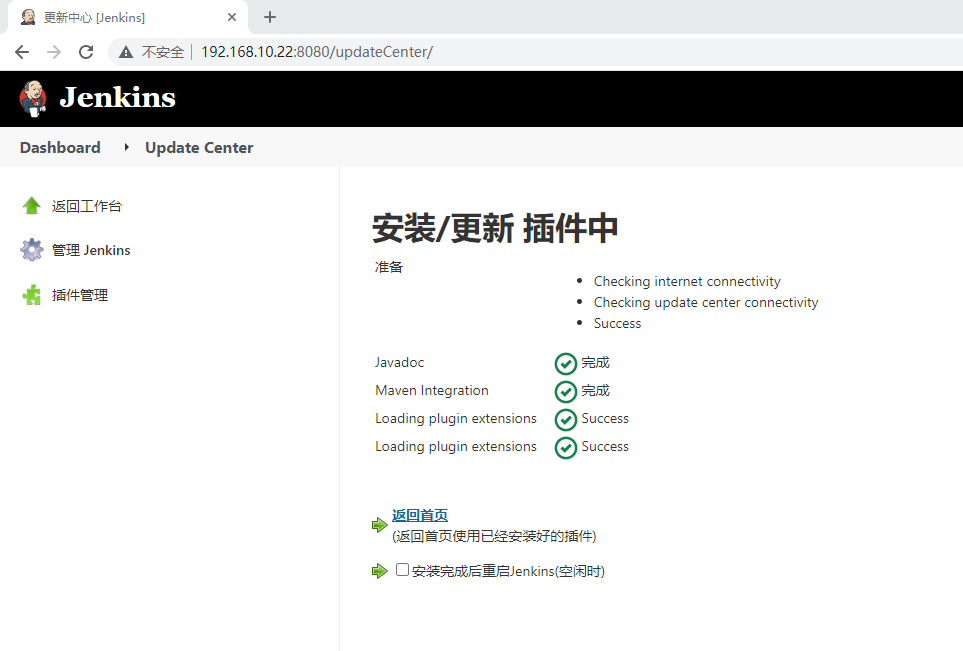
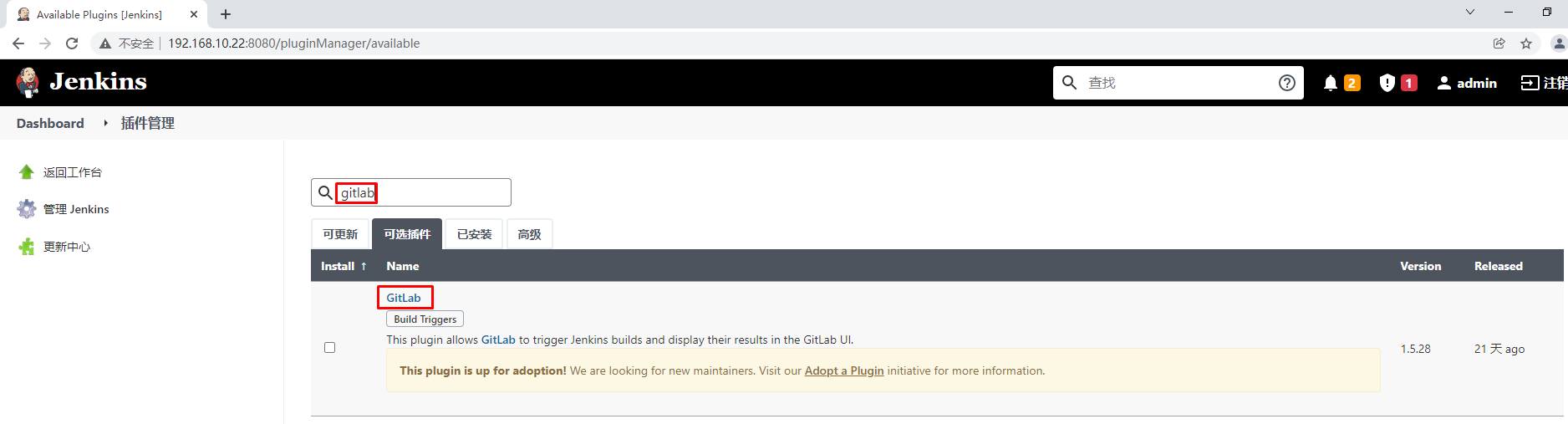
      3. 4.5.3. 4.5.3 gitlab
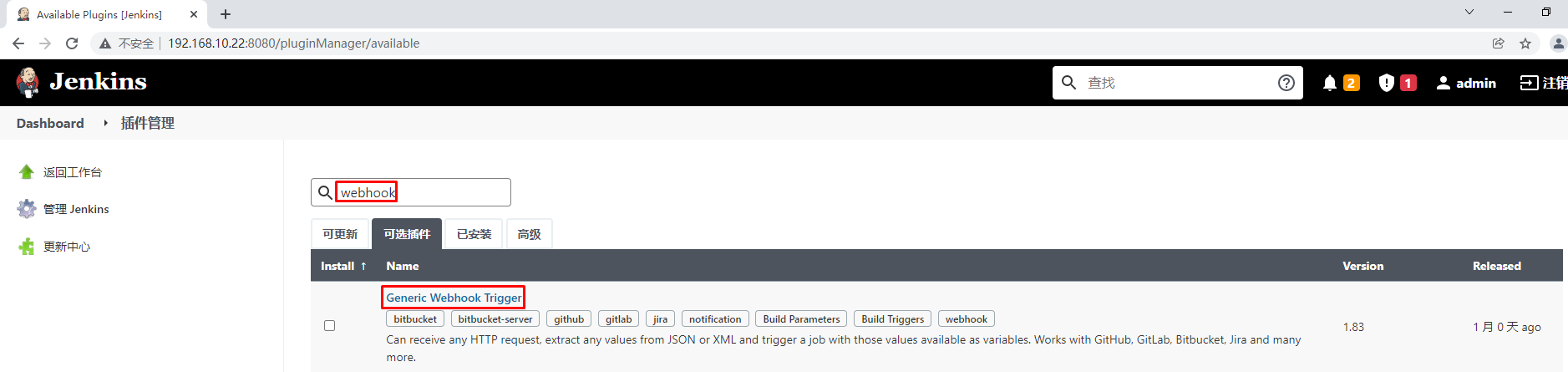
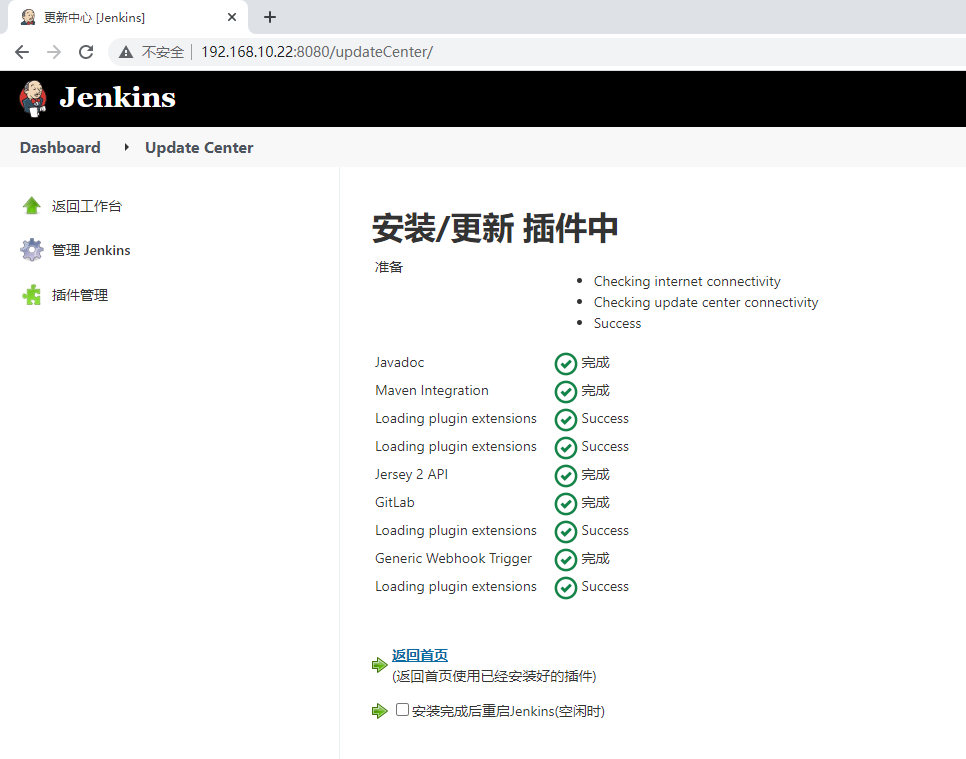
      4. 4.5.4. 4.5.4 Generic Webhook Trigger
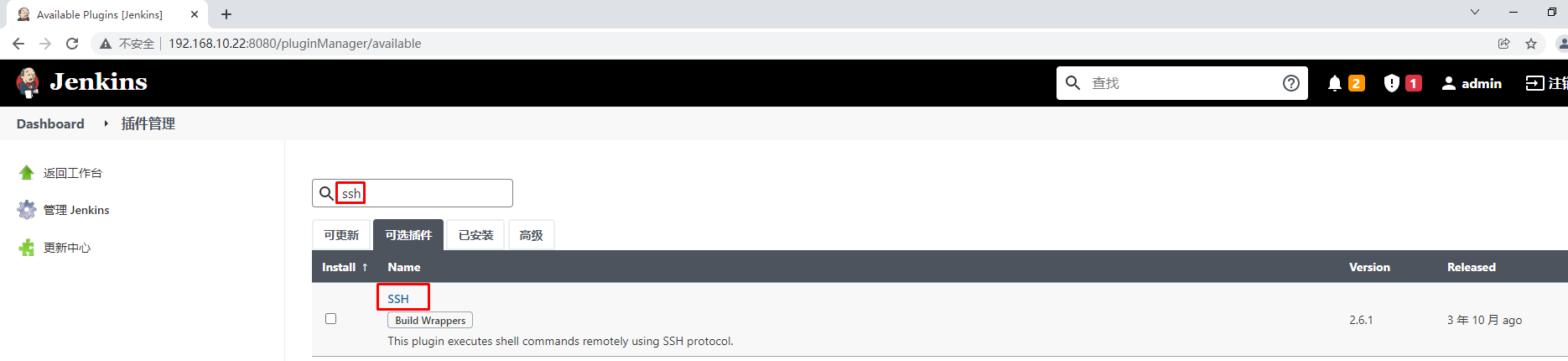
      5. 4.5.5. 4.5.5 ssh
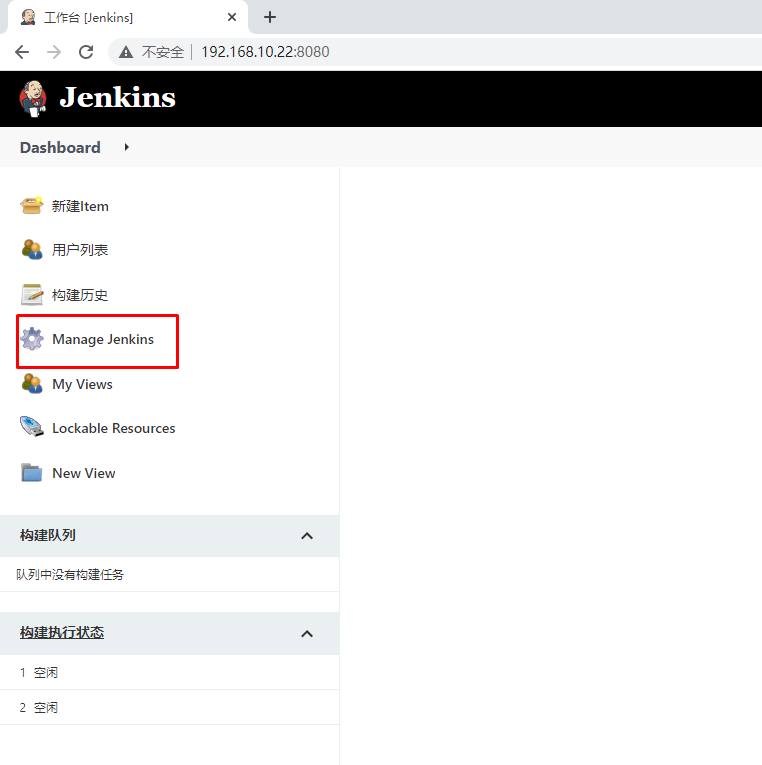
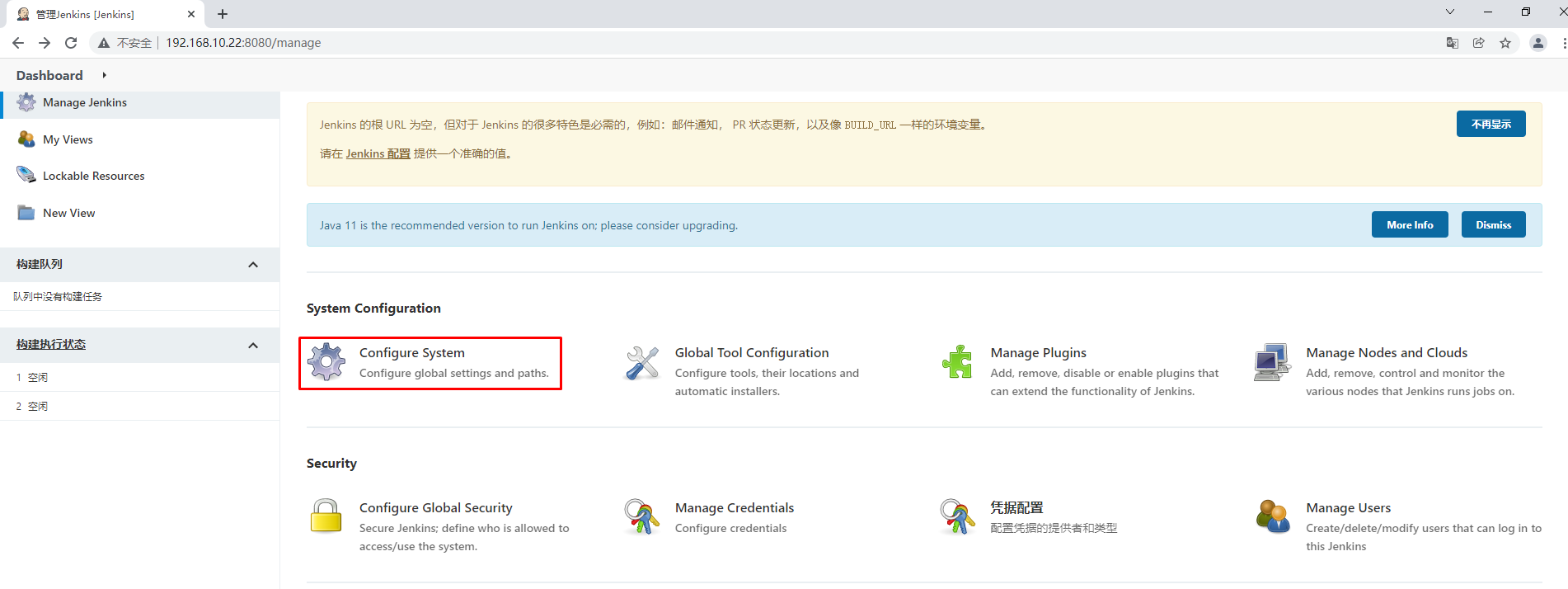
    6. 4.6. 4.6 jenkins全局工具配置
      1. 4.6.1. 4.6.1 JDK配置
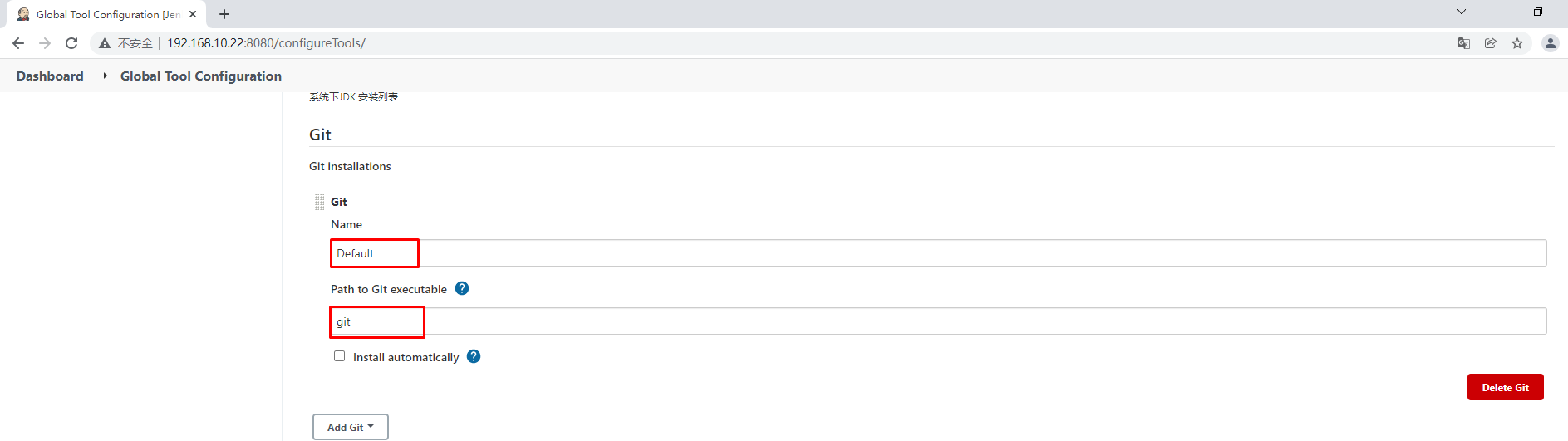
      2. 4.6.2. 4.6.2 Git配置
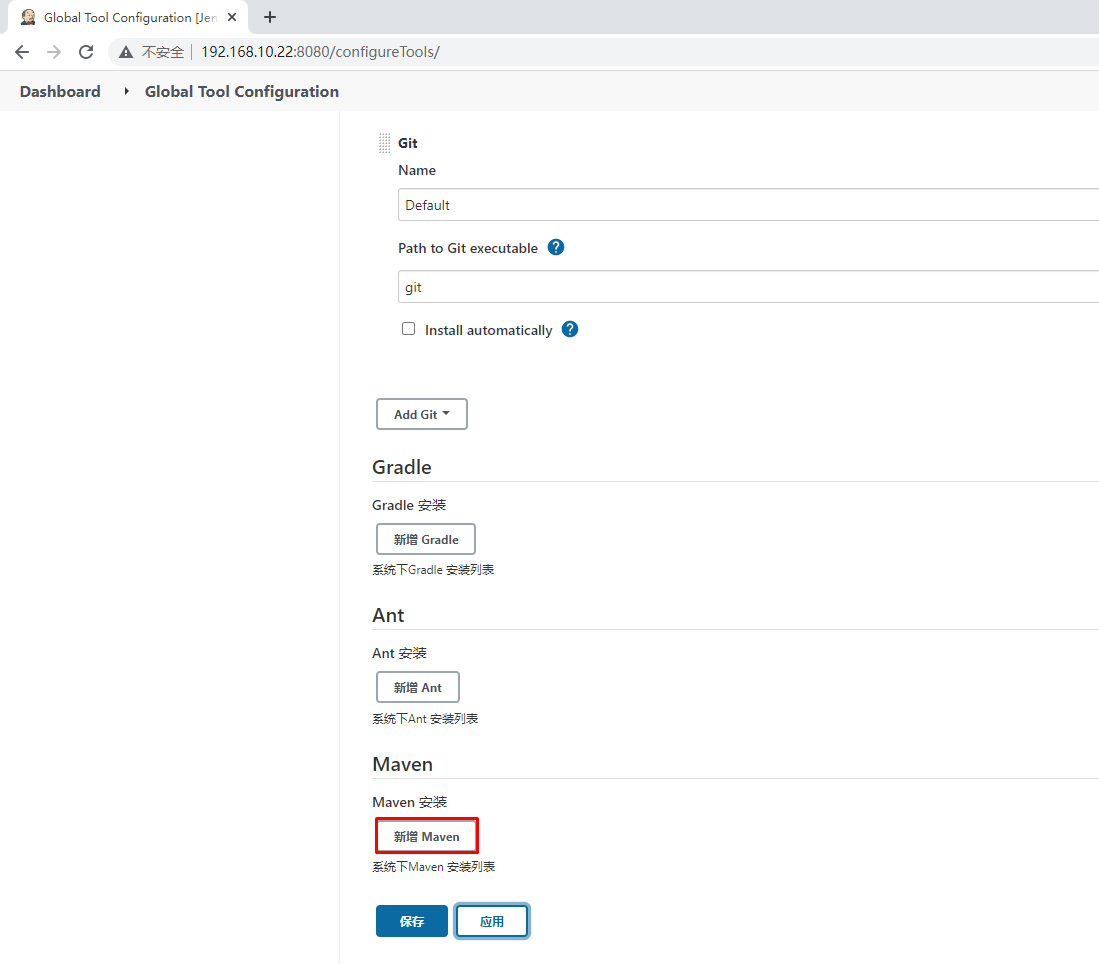
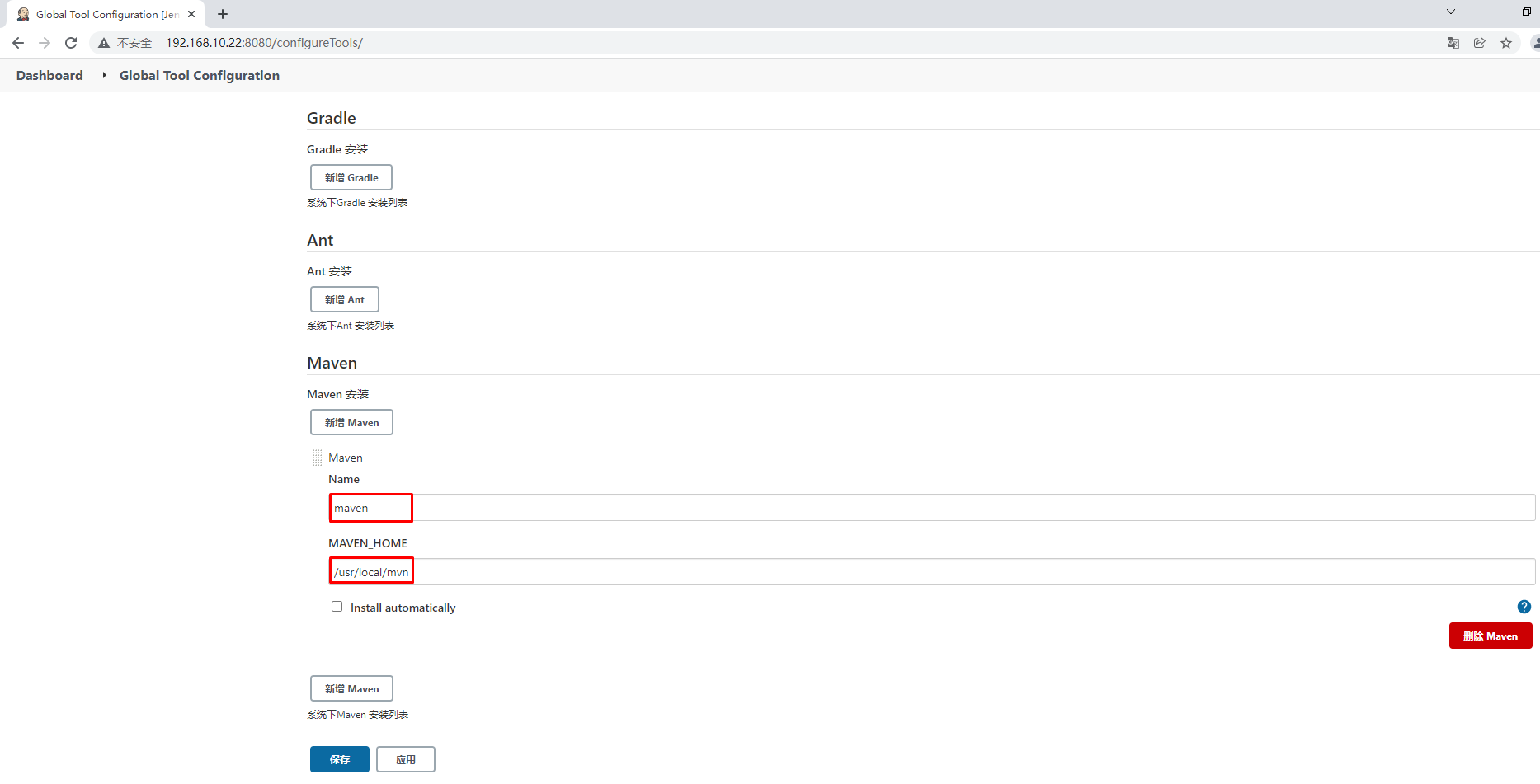
      3. 4.6.3. 4.6.3 Maven配置
    7. 4.7. 4.7 jenkins系统配置
      1. 4.7.1. 4.7.1 添加jenkins-server访问web-server凭据
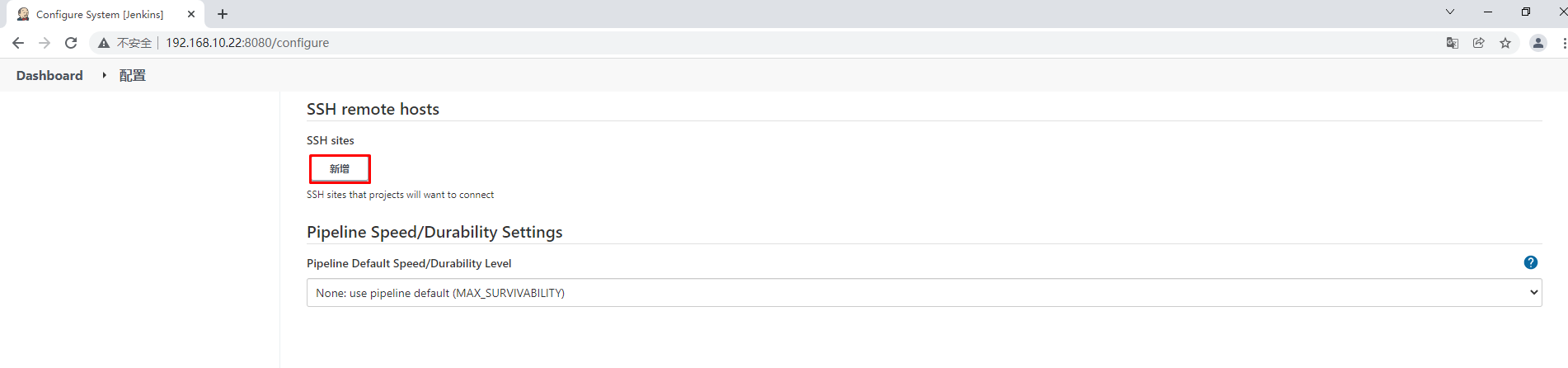
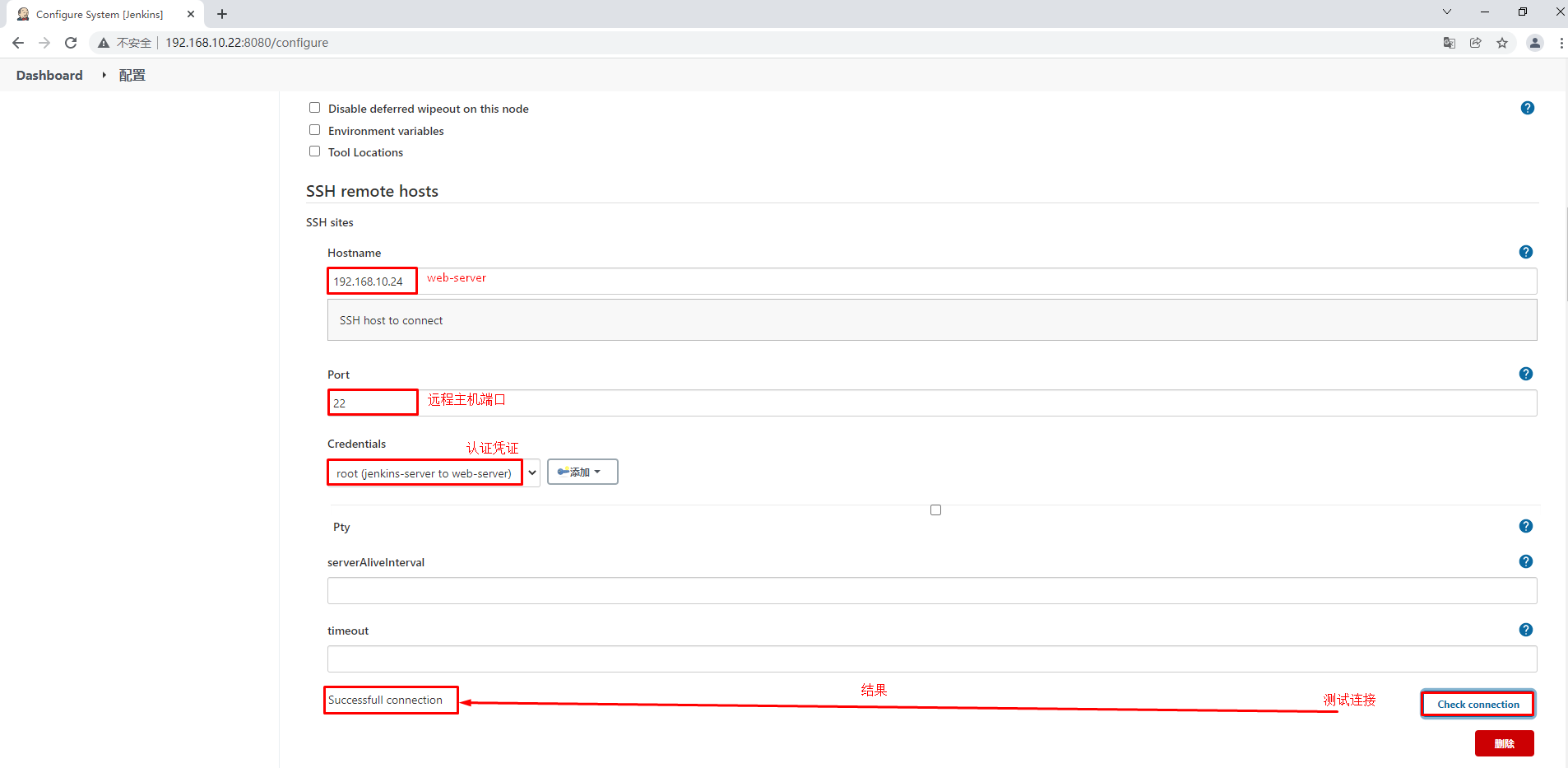
      2. 4.7.2. 4.7.2 配置ssh协议连接主机
  5. 5. 五、企业业务代码项目发布
    1. 5.1. 5.1 数据库管理系统部署 mariadb及创建项目数据库
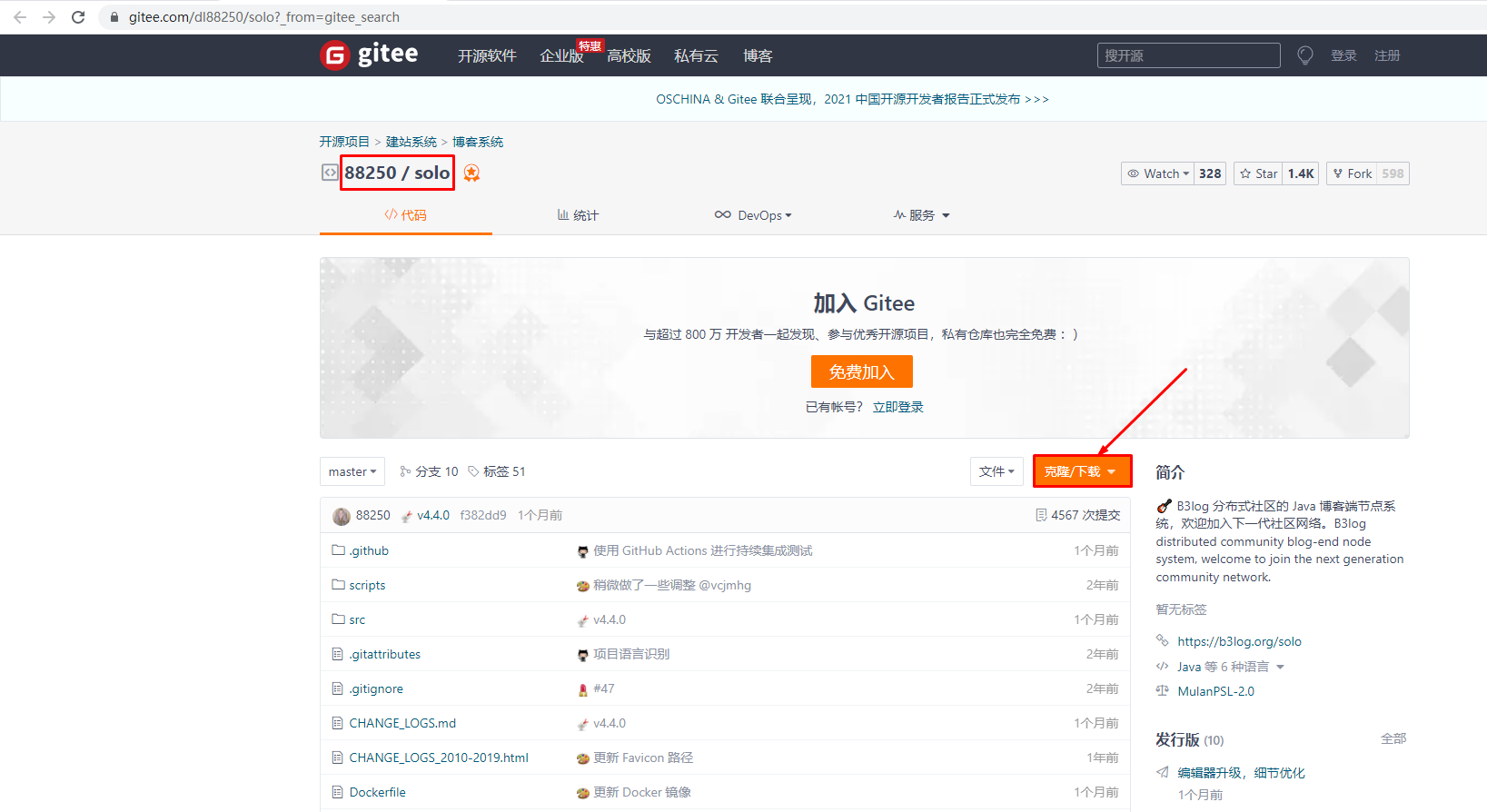
    2. 5.2. 5.2 项目代码获取
    3. 5.3. 5.3 项目代码修改
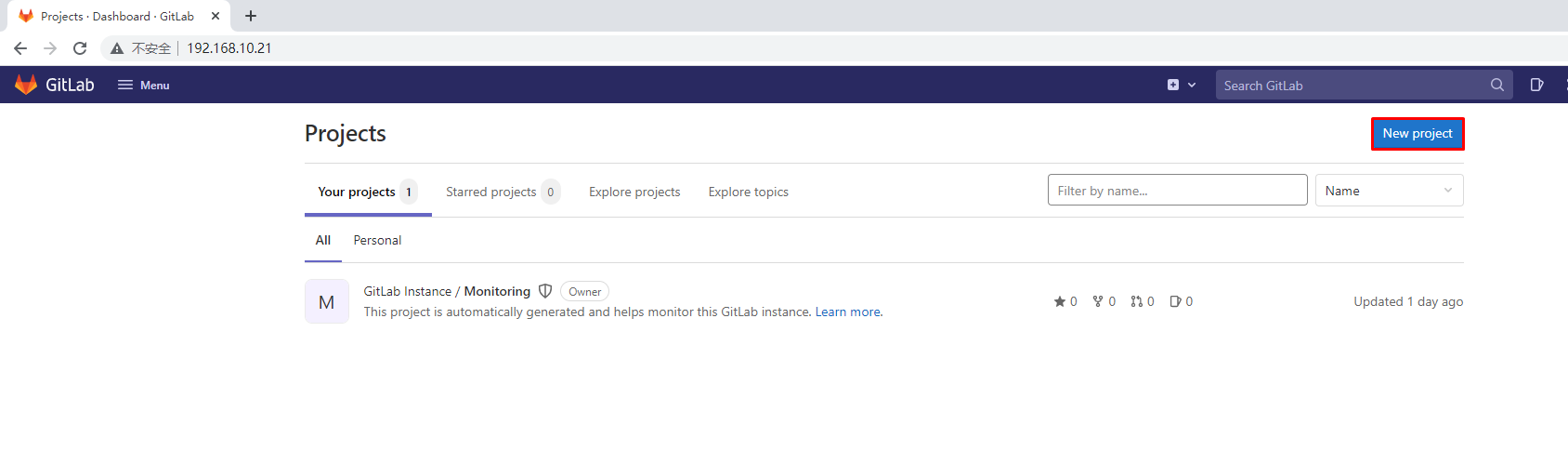
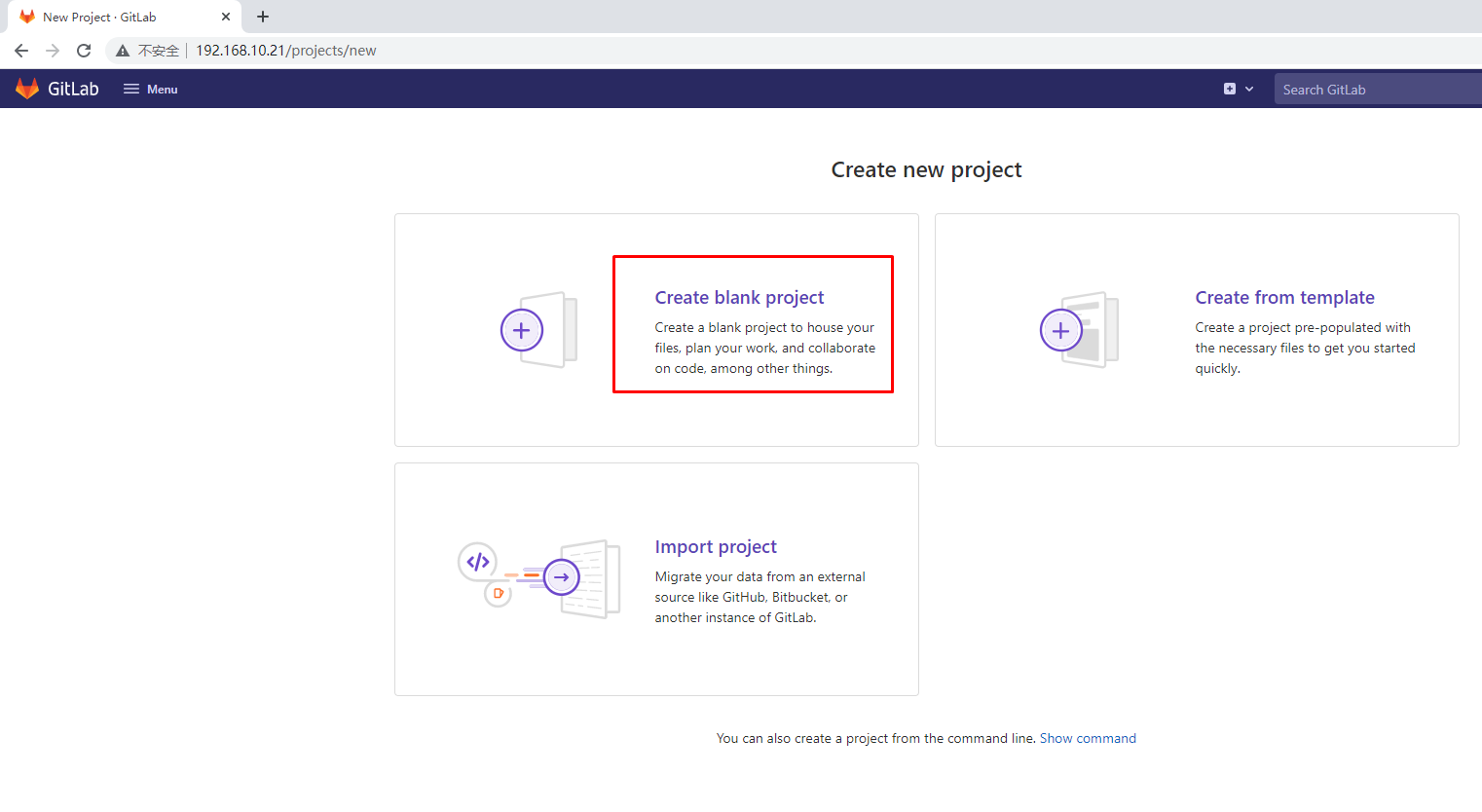
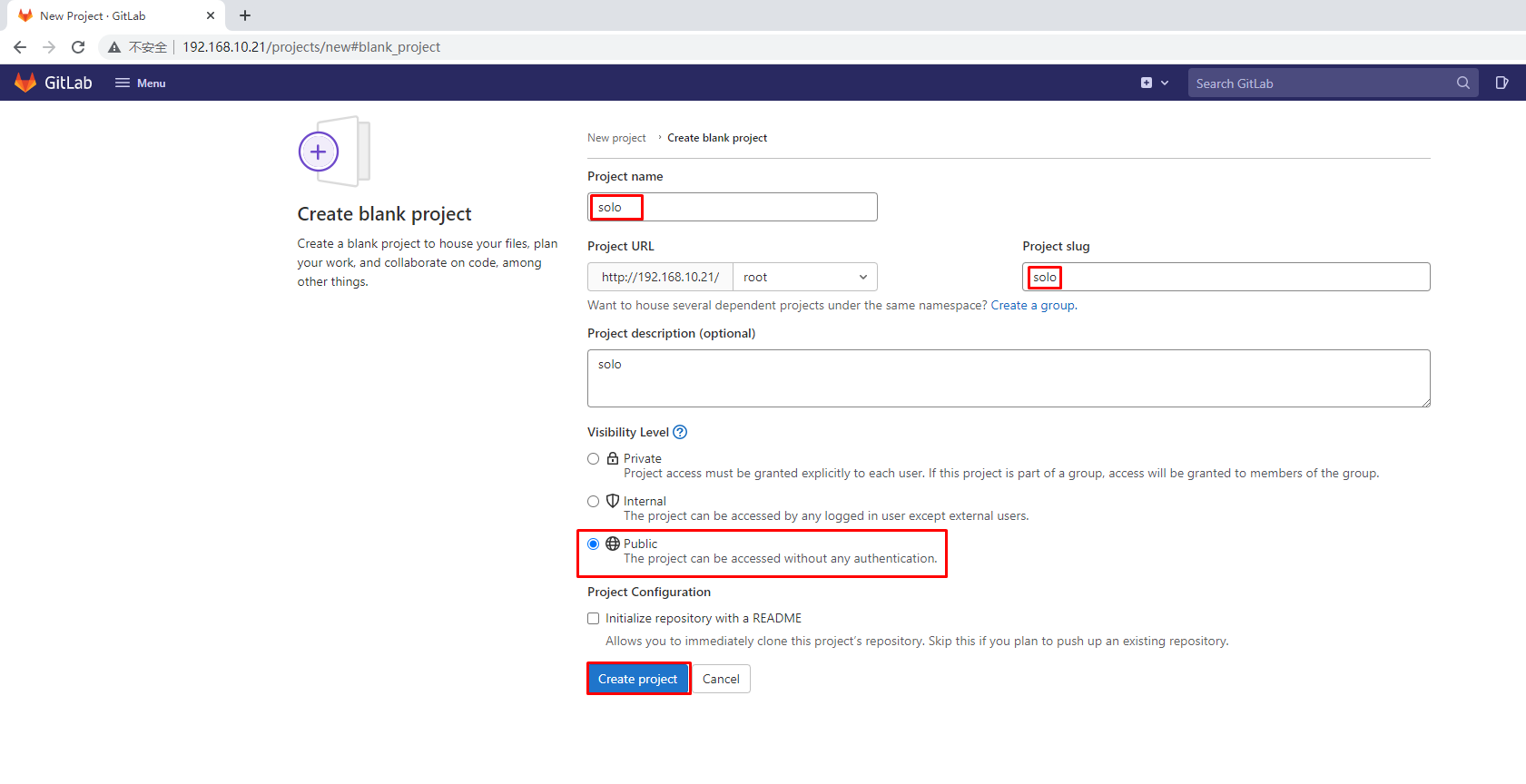
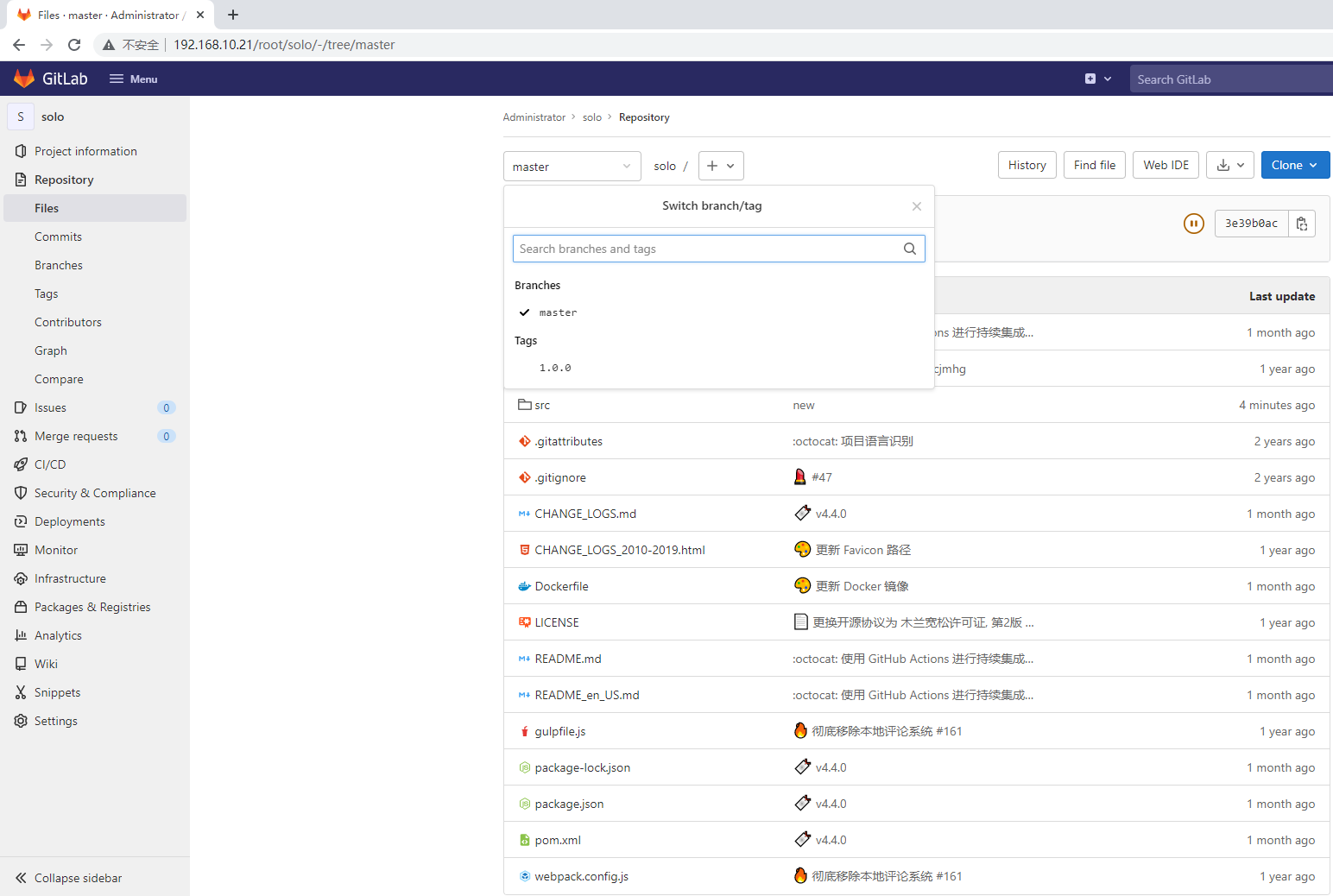
    4. 5.4. 5.4 项目代码上传到gitlab
    5. 5.5. 5.5 构建项目运行基础应用容器镜像
      1. 5.5.1. 5.5.1 创建项目目录
      2. 5.5.2. 5.5.2 生成Dockerfile文件
      3. 5.5.3. 5.5.3 使用docker build构建容器镜像
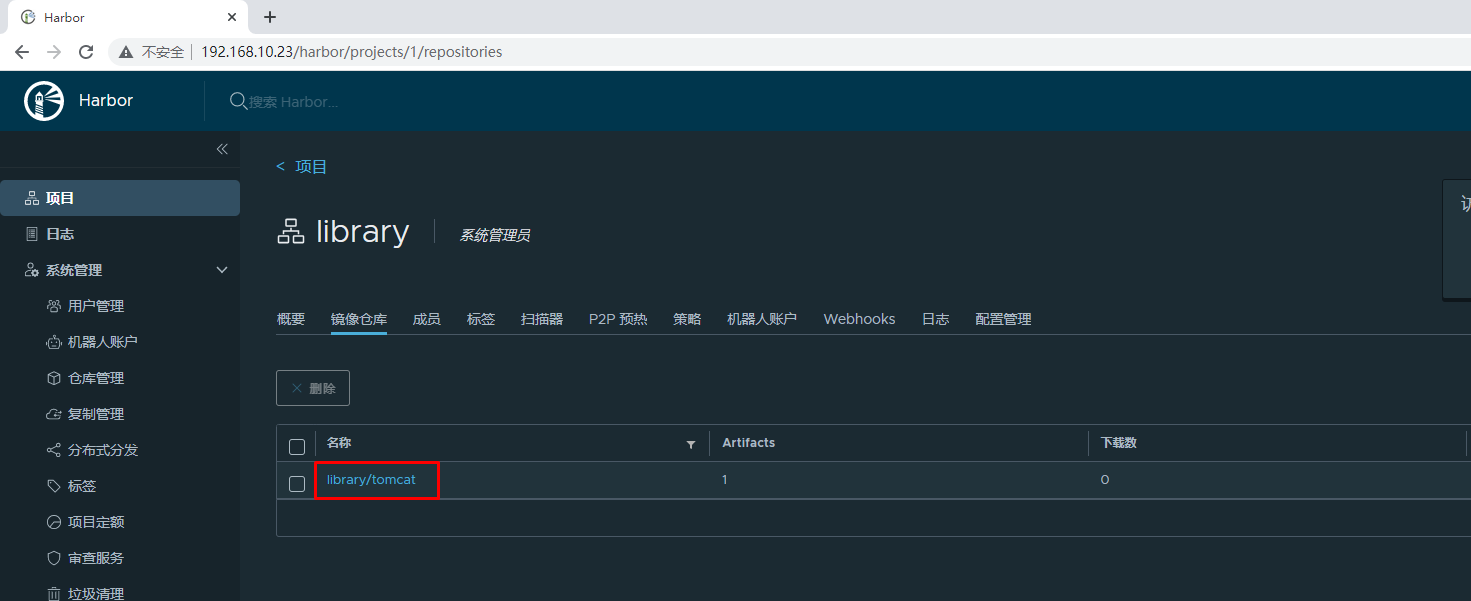
      4. 5.5.4. 5.5.4 推送容器镜像至harbor容器镜像仓库
      5. 5.5.5. 5.5.5 验证容器镜像可用性
    6. 5.6. 5.6 项目构建及发布
      1. 5.6.1. 5.6.1 项目构建及发布步骤
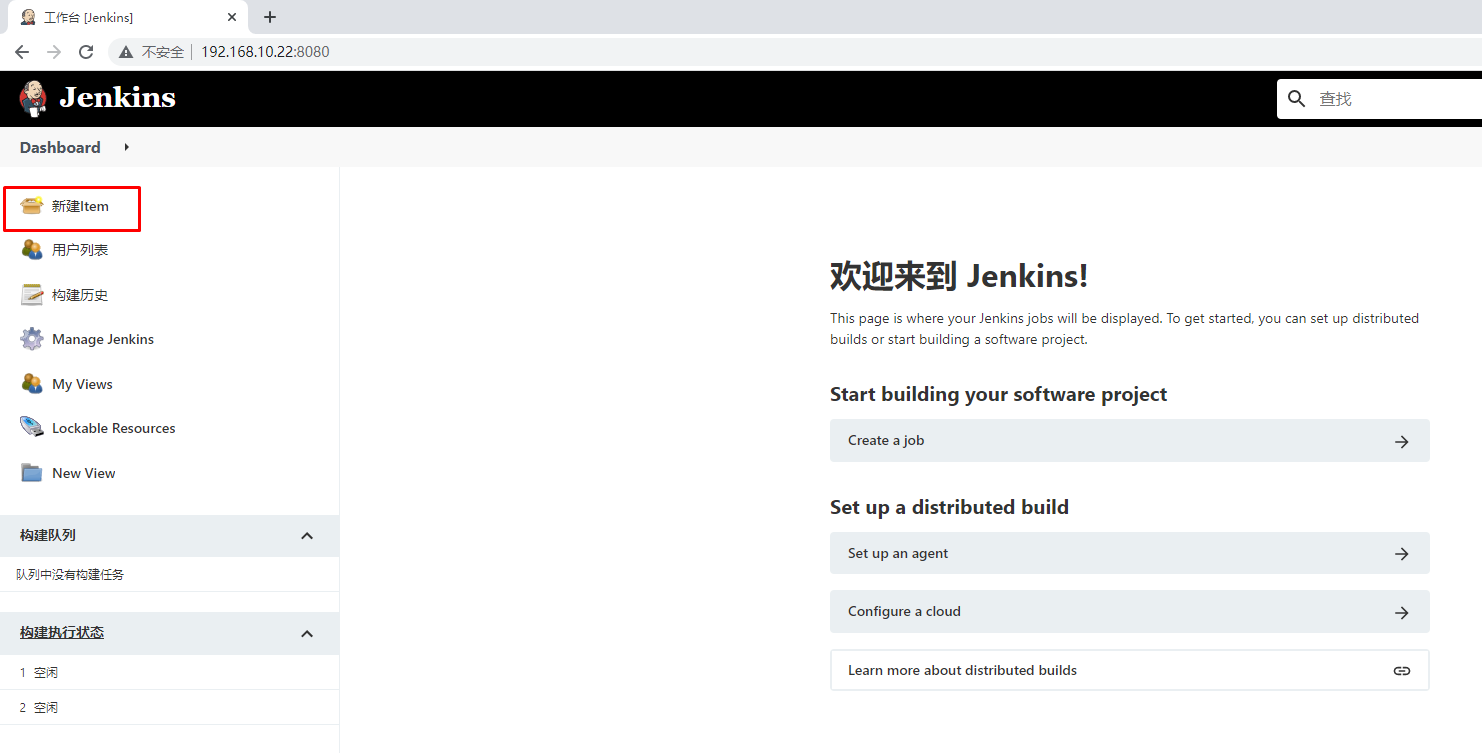
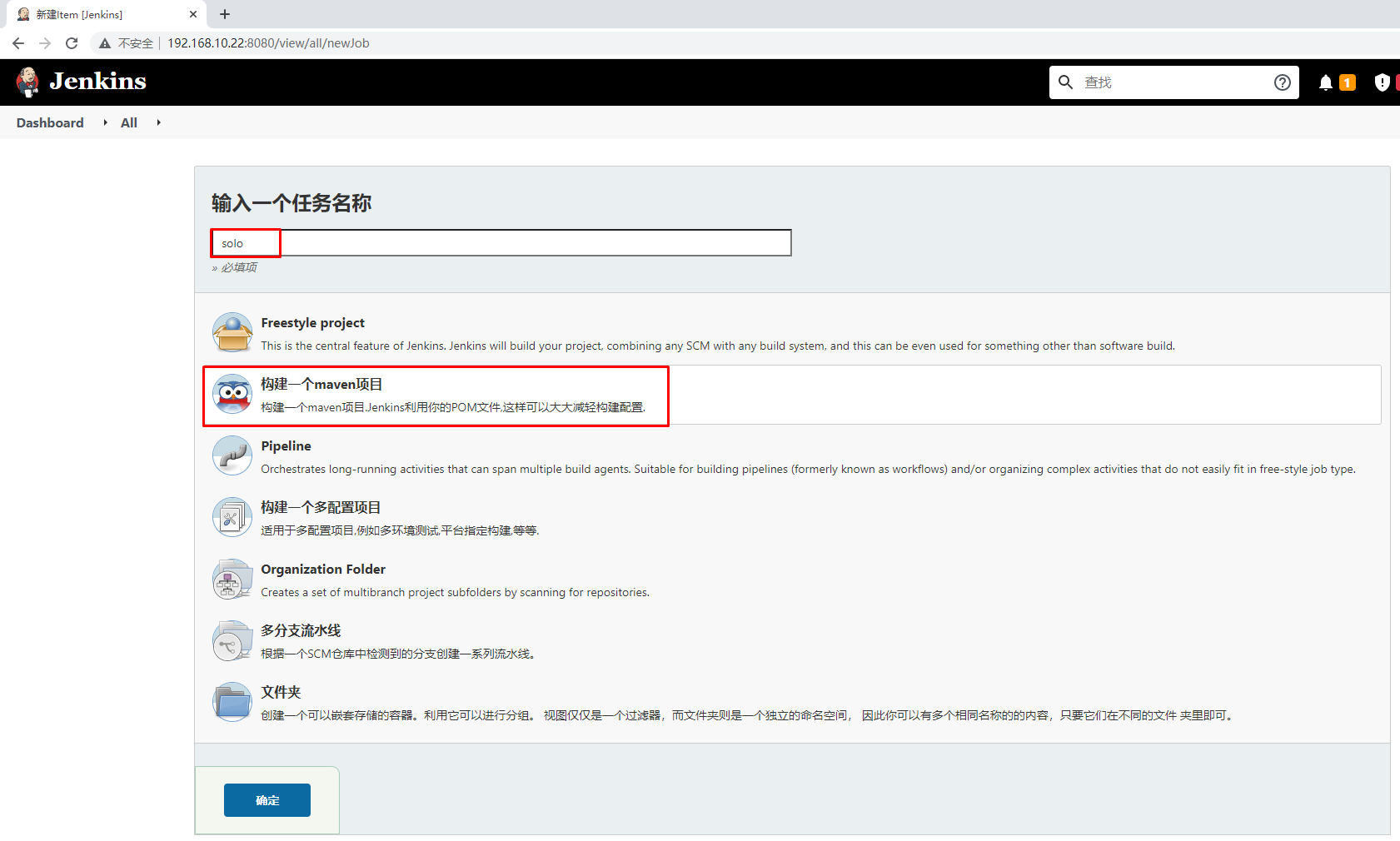
      2. 5.6.2. 5.6.2 创建项目任务

基于Docker容器DevOps应用方案

一、业务代码发布方式

1.1 传统方式

  • 以物理机或虚拟机为颗粒度部署
  • 部署环境比较复杂,需要有先进的自动化运维手段
  • 出现问题后重新部署成本大,一般采用集群方式部署
  • 部署后以静态方式展现

1.2 容器化方式

  • 以容器为颗粒度部署
  • 部署方式简单,启动速度快
  • 一次构建可到处运行
  • 出现故障后,可随时恢复
  • 可同时部署多套环境(测试、预发布、生产环境等)

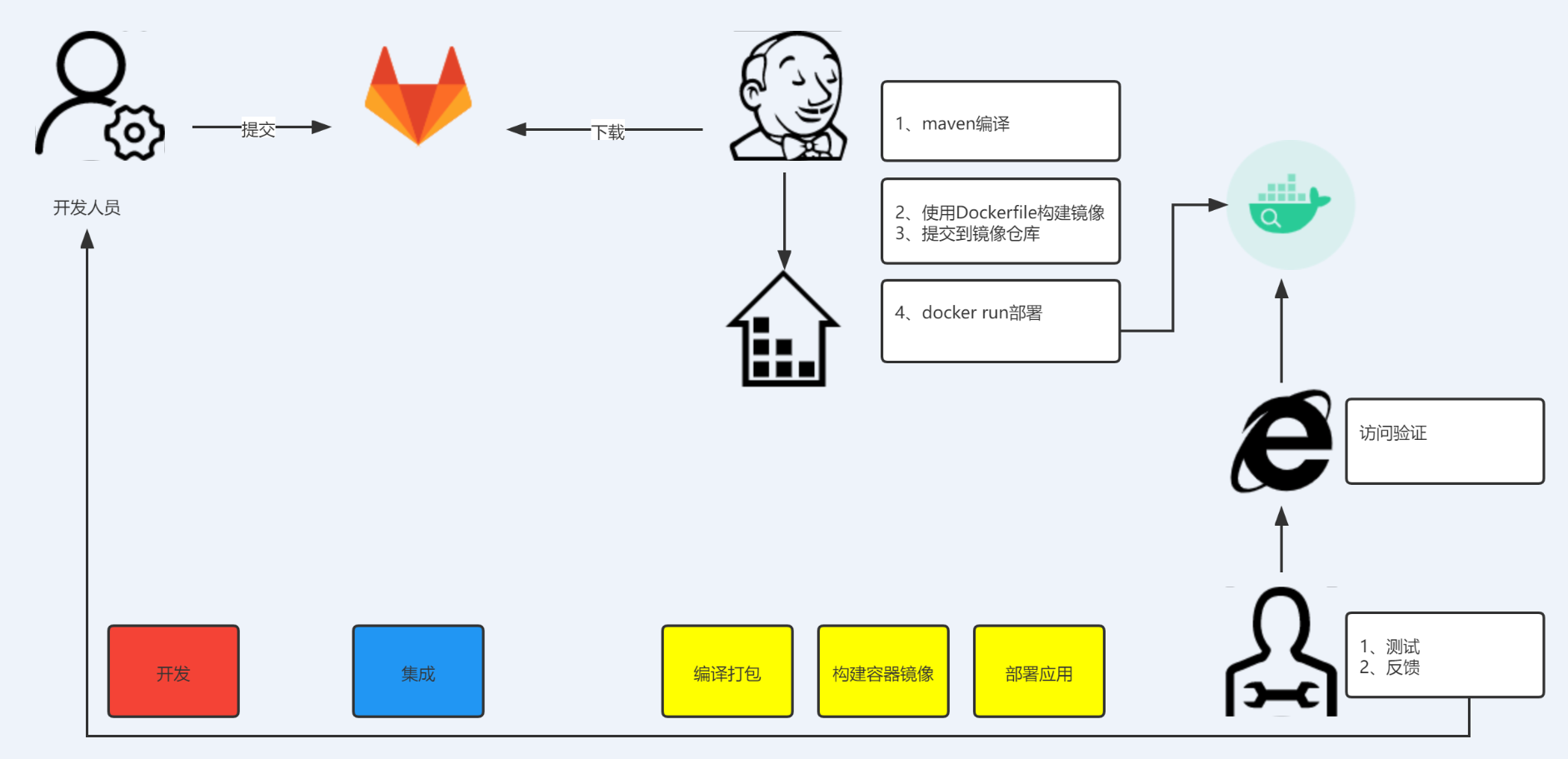
二、业务代码发布逻辑图

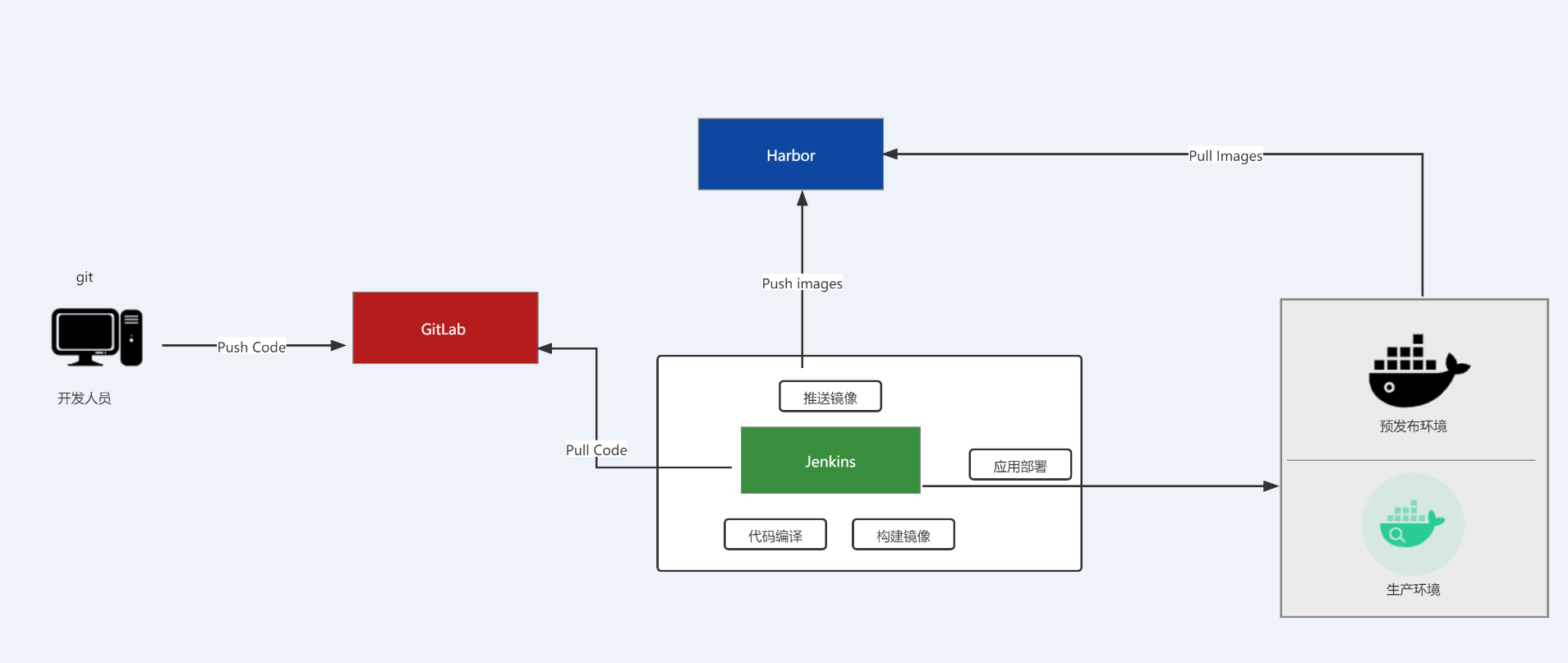
image-20220223152003734

三、业务代码发布工具及流程图

3.1 工具

序号 工具 工具用途
1 git 用于提交业务代码或克隆业务代码仓库
2 gitlab 用于存储业务代码
3 jenkins 用于利用插件完成业务代码编译、构建、推送至Harbor容器镜像仓库及项目部署
4 tomcat 用于运行JAVA业务代码
5 maven 用于编译业务代码
6 harbor 用于存储业务代码构建的容器镜像存储
7 docker 用于构建容器镜像,部署项目

3.2 流程图

本次部署Java代码包。

image-20220223163453076

四、业务代码发布系统环境部署

4.1 主机规划

序号 主机名 主机IP 主机功能 软件
1 dev 192.168.10.20 开发者 项目代码 solo git
2 gitlab-server 192.168.10.21 代码仓库 gitlab-ce
3 jenkins-server 192.168.10.22 编译代码、打包镜像、项目发布 jenkins、docker、git
4 harbor-server 192.168.10.23 存储容器镜像 harbor、docker
5 web-server 192.168.10.24 运行容器,项目上线 docker

4.2 主机准备

4.2.1 主机名配置

1
# hostnamectl set-hostname xxx

根据主机规划实施配置

4.2.2 主机IP地址配置

1
2
3
4
5
6
7
8
9
10
11
12
13
14
15
16
17
18
19
20
21
# vim /etc/sysconfig/network-scripts/ifcfg-ens33
# cat /etc/sysconfig/network-scripts/ifcfg-ens33
TYPE="Ethernet"
PROXY_METHOD="none"
BROWSER_ONLY="no"
BOOTPROTO="none" 配置为静态IP
DEFROUTE="yes"
IPV4_FAILURE_FATAL="no"
IPV6INIT="yes"
IPV6_AUTOCONF="yes"
IPV6_DEFROUTE="yes"
IPV6_FAILURE_FATAL="no"
IPV6_ADDR_GEN_MODE="stable-privacy"
NAME="ens33"
UUID="ec87533a-8151-4aa0-9d0f-1e970affcdc6"
DEVICE="ens33"
ONBOOT="yes"
IPADDR="192.168.10.2x"2x替换为对应的IP地址
PREFIX="24"
GATEWAY="192.168.10.2"
DNS1="119.29.29.29"

4.2.3 主机名与IP地址解析配置

1
2
3
4
5
6
7
8
9
# vim /etc/hosts
# cat /etc/hosts
127.0.0.1 localhost localhost.localdomain localhost4 localhost4.localdomain4
::1 localhost localhost.localdomain localhost6 localhost6.localdomain6
192.168.10.20 dev
192.168.10.21 gitlab-server
192.168.10.22 jenkins-server
192.168.10.23 harobr-server
192.168.10.24 web-server

4.2.4 主机安全设置

1
# systemctl stop firewalld;systemctl disable firewalld
1
# firewall-cmd --state
1
# sestatus

4.2.5 主机时间同步

1
2
3
4
# crontab -e

# crotab -l
0 */1 * * * ntpdate time1.aliyun.com

4.3 主机中工具安装

4.3.1 dev主机

下载项目及上传代码至代码仓库

1
# yum -y install git

4.3.2 gitlab-server主机

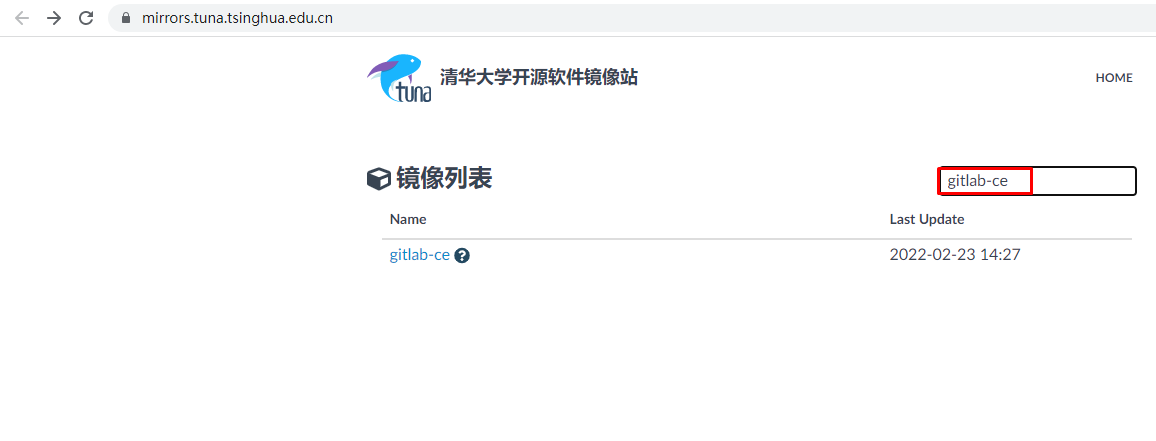
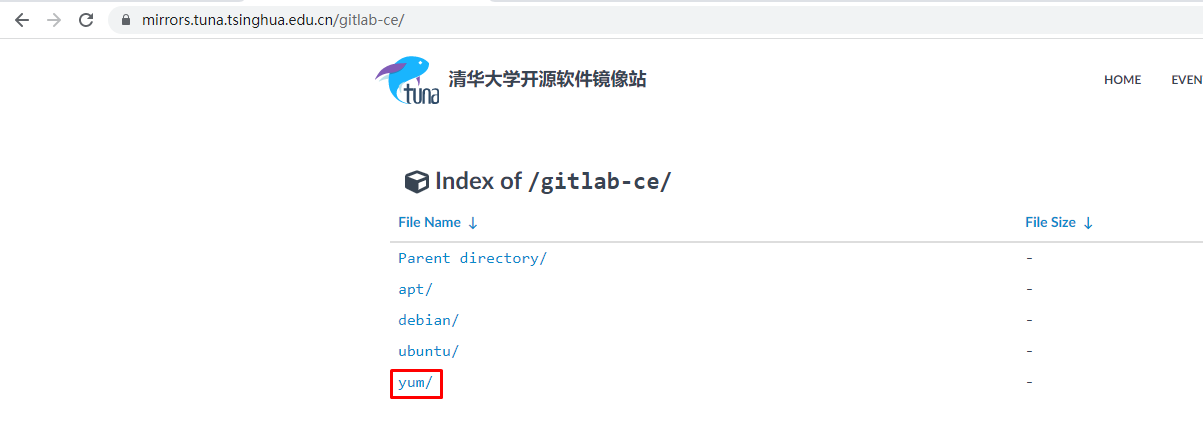
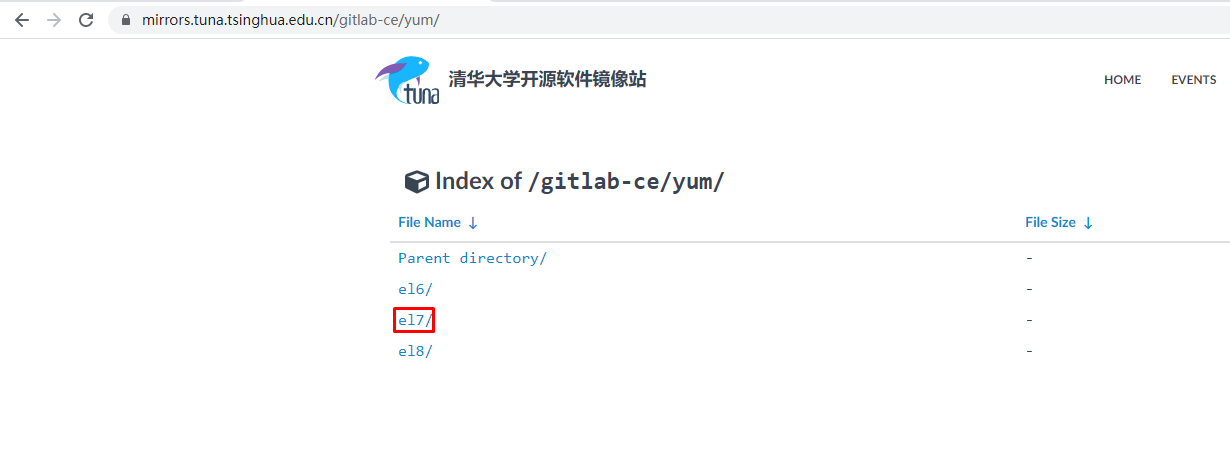
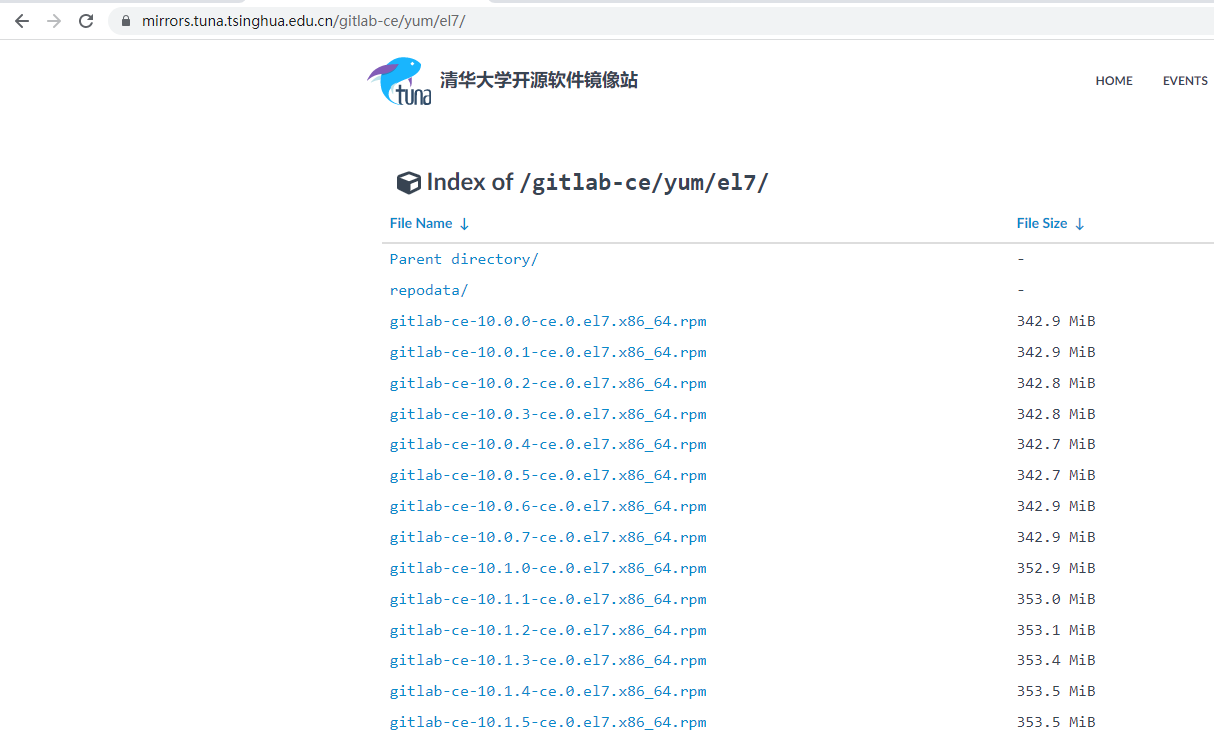
4.3.2.1 获取YUM源

image-20220224134917428

image-20220224134941802

image-20220224135000130

image-20220224135021076

1
2
3
4
5
6
# cat /etc/yum.repos.d/gitlab.repo
[gitlab]
name=gitlab-ce
baseurl=https://mirrors.tuna.tsinghua.edu.cn/gitlab-ce/yum/el7
enabled=1
gpgcheck=0

4.3.2.2 gitlab-ce安装

1
# yum -y install gitlab-ce

4.3.2.3 gitlab-ce配置

1
2
# vim /etc/gitlab/gitlab.rb
32 external_url 'http://192.168.10.21'

4.3.2.4 启动gitlab-ce

1
# gitlab-ctl reconfigure
1
# gitlab-ctl status

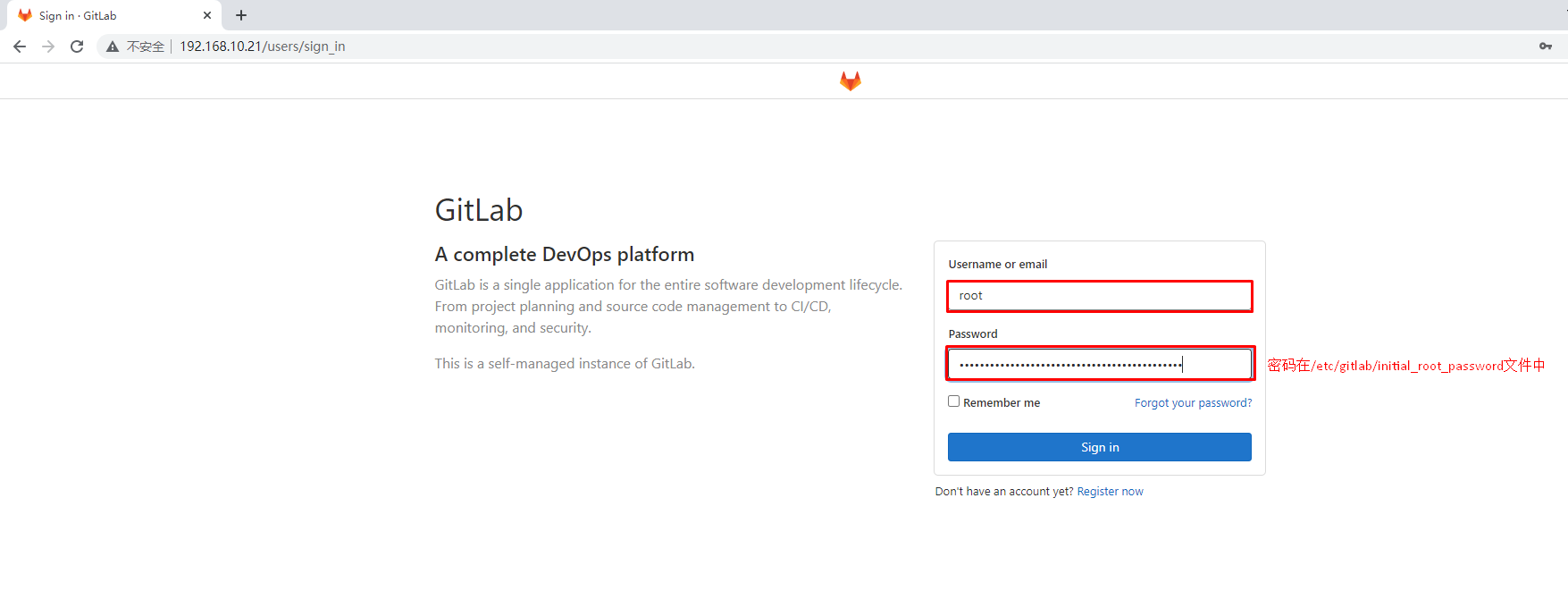
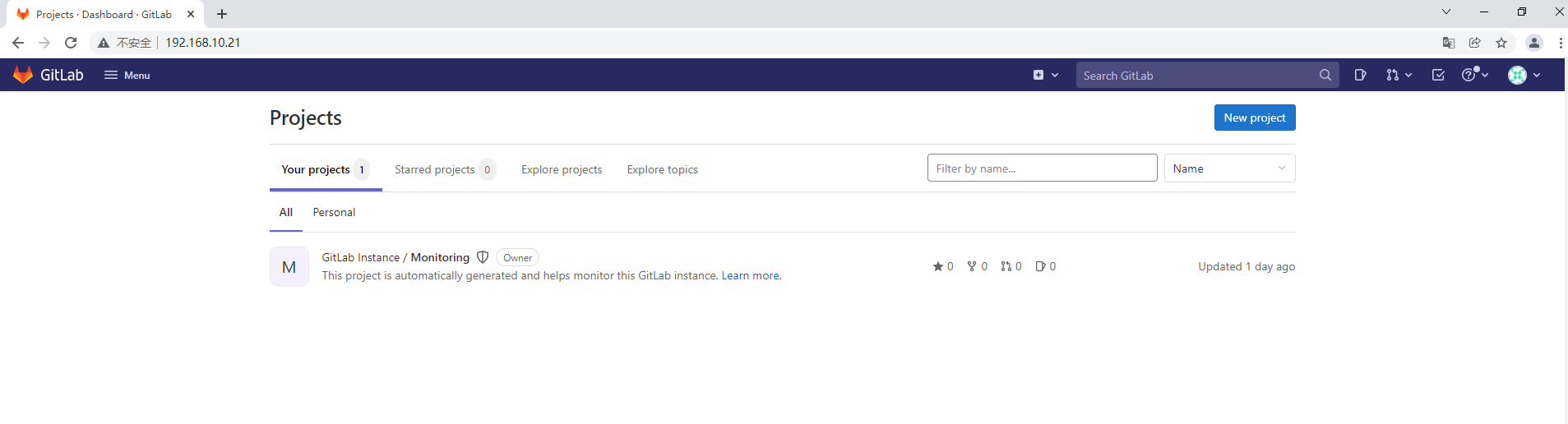
4.3.2.5 访问gitlab-ce

1
2
3
4
5
# cat /etc/gitlab/initial_root_password
......

Password: znS4Bqlp0cfYUKg2dHzFiNCAN0GnhtnD4ENjEtEXMVE=

image-20220224140418176

image-20220224140436172

4.3.3 jenkins-server主机

4.3.3.1 jdk安装

1
2
# ls
jdk-8u191-linux-x64.tar.gz
1
# mv jdk1.8.0_191 /usr/local/jdk
1
2
3
4
5
# vim /etc/profile
# cat /etc/profile
......
export JAVA_HOME=/usr/local/jdk
export PATH=${JAVA_HOME}/bin:$PATH
1
# source /etc/profile
1
2
3
4
# java -version
java version "1.8.0_191"
Java(TM) SE Runtime Environment (build 1.8.0_191-b12)
Java HotSpot(TM) 64-Bit Server VM (build 25.191-b12, mixed mode)

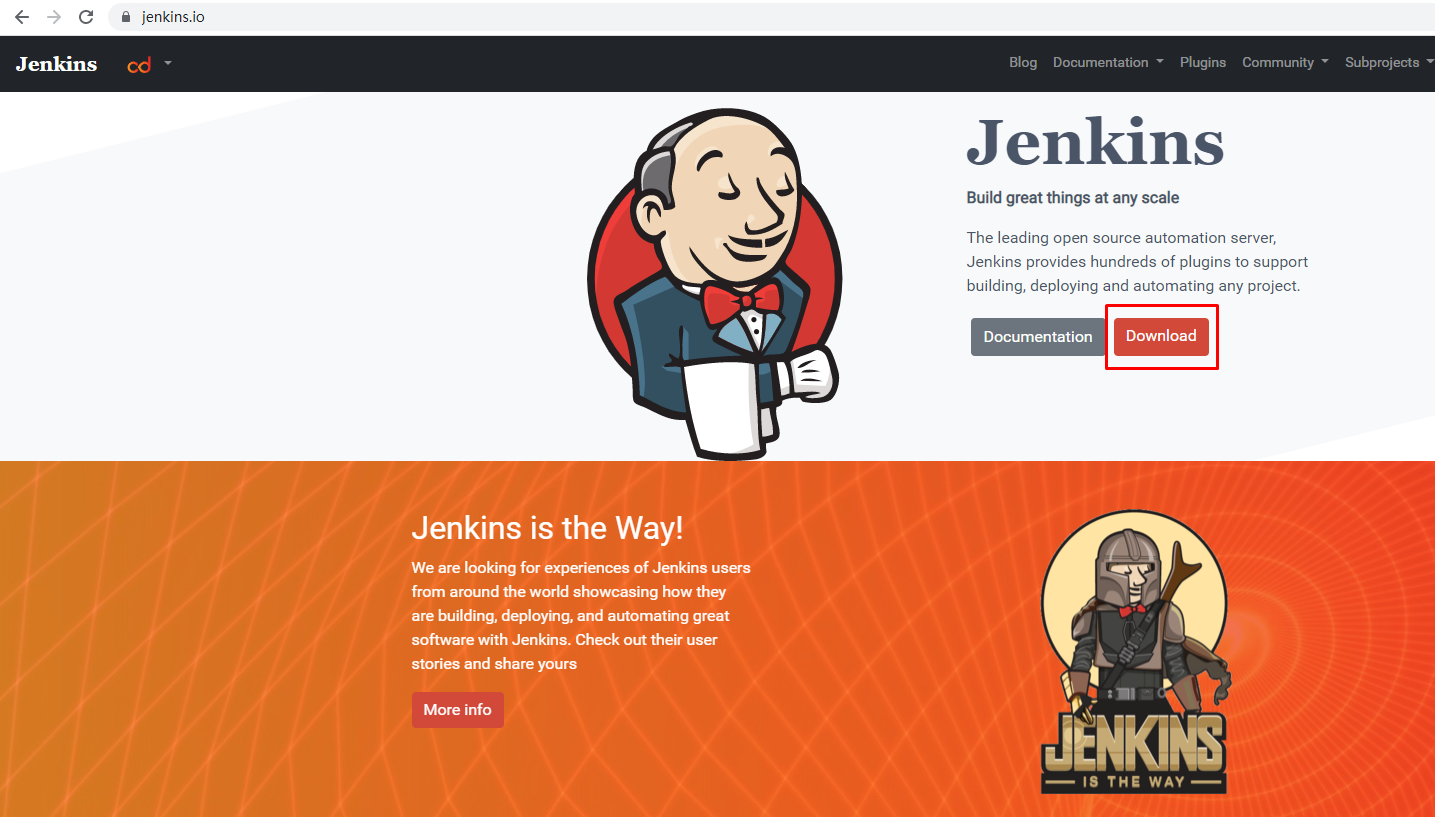
4.3.3.2 jenkins安装

4.3.3.2.1 安装

image-20220224141530225

image-20220224141610569

image-20220224141720927

1
#  wget -O /etc/yum.repos.d/jenkins.repo https://pkg.jenkins.io/redhat-stable/jenkins.repo
1
# rpm --import https://pkg.jenkins.io/redhat-stable/jenkins.io.key

image-20220224142031988

1
2
# wget -O /etc/yum.repos.d/epel.repo http://mirrors.aliyun.com/repo/epel-7.repo

1
# yum -y install jenkins
4.3.3.2.2 jenkins配置
1
2
3
# vim /etc/init.d/jenkins
81行下面添加如下内容:
82 /usr/local/jdk/bin/java
1
2
3
# vim /etc/sysconfig/jenkins
19行双引号中添加jdk中java命令路径
19 JENKINS_JAVA_CMD="/usr/local/jdk/bin/java"
4.3.3.2.3 jenkins启动
1
2
3
4
5
6
7
8
9
10
11
12
13
14
# chkconfig --list

注:该输出结果只显示 SysV 服务,并不包含
原生 systemd 服务。SysV 配置数据
可能被原生 systemd 配置覆盖。

要列出 systemd 服务,请执行 'systemctl list-unit-files'
查看在具体 target 启用的服务请执行
'systemctl list-dependencies [target]'

jenkins 0:关 1:关 2:开 3:开 4:开 5:开 6:关
netconsole 0:关 1:关 2:关 3:关 4:关 5:关 6:关
network 0:关 1:关 2:开 3:开 4:开 5:开 6:关
# chkconfig jenkins on
1
# systemctl start jenkins
4.3.3.2.4 jenkins访问
1
2
# cat /var/lib/jenkins/secrets/initialAdminPassword
3363d658a1a5481bbe51a1ece1eb08ab

image-20220224142955854

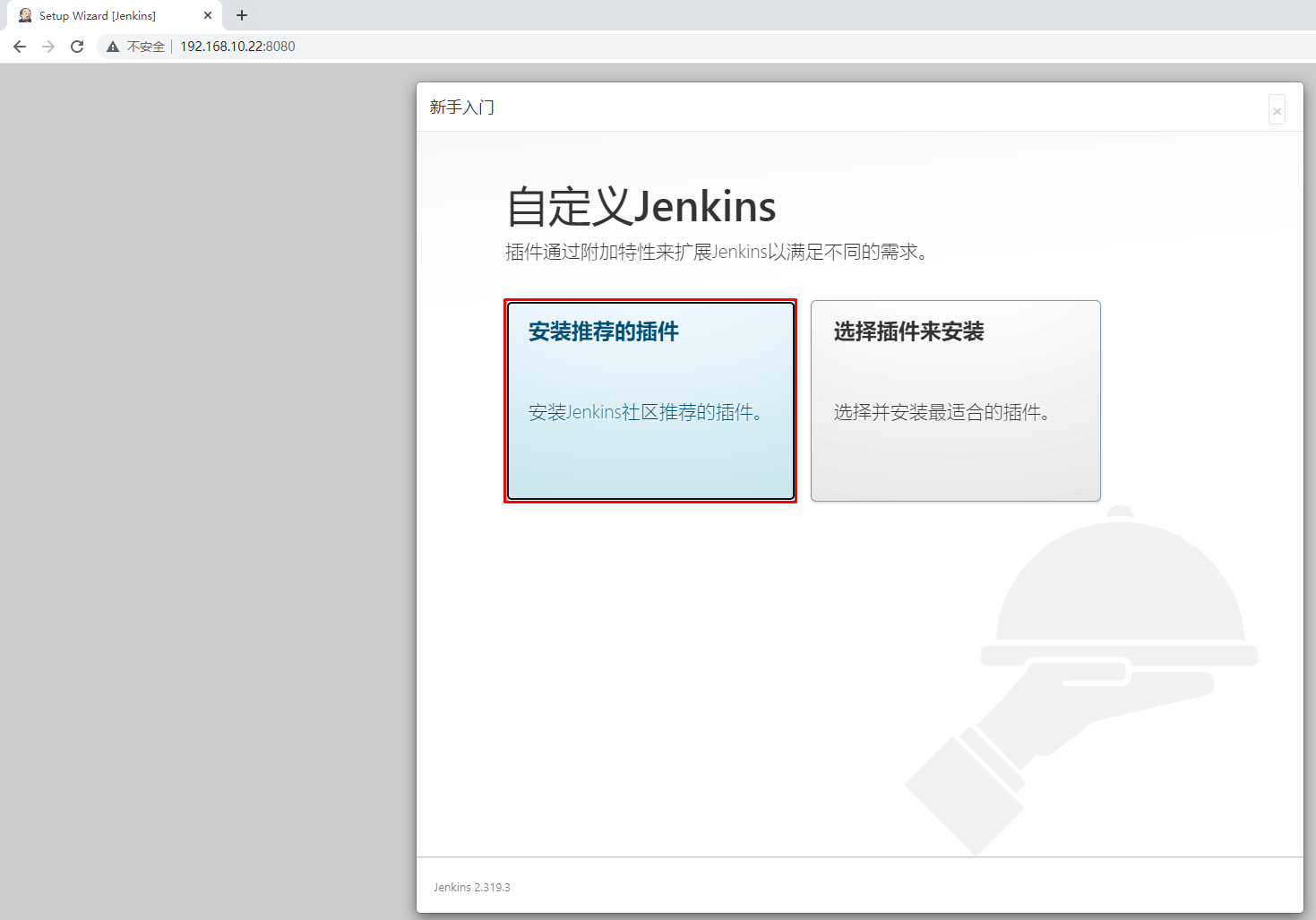
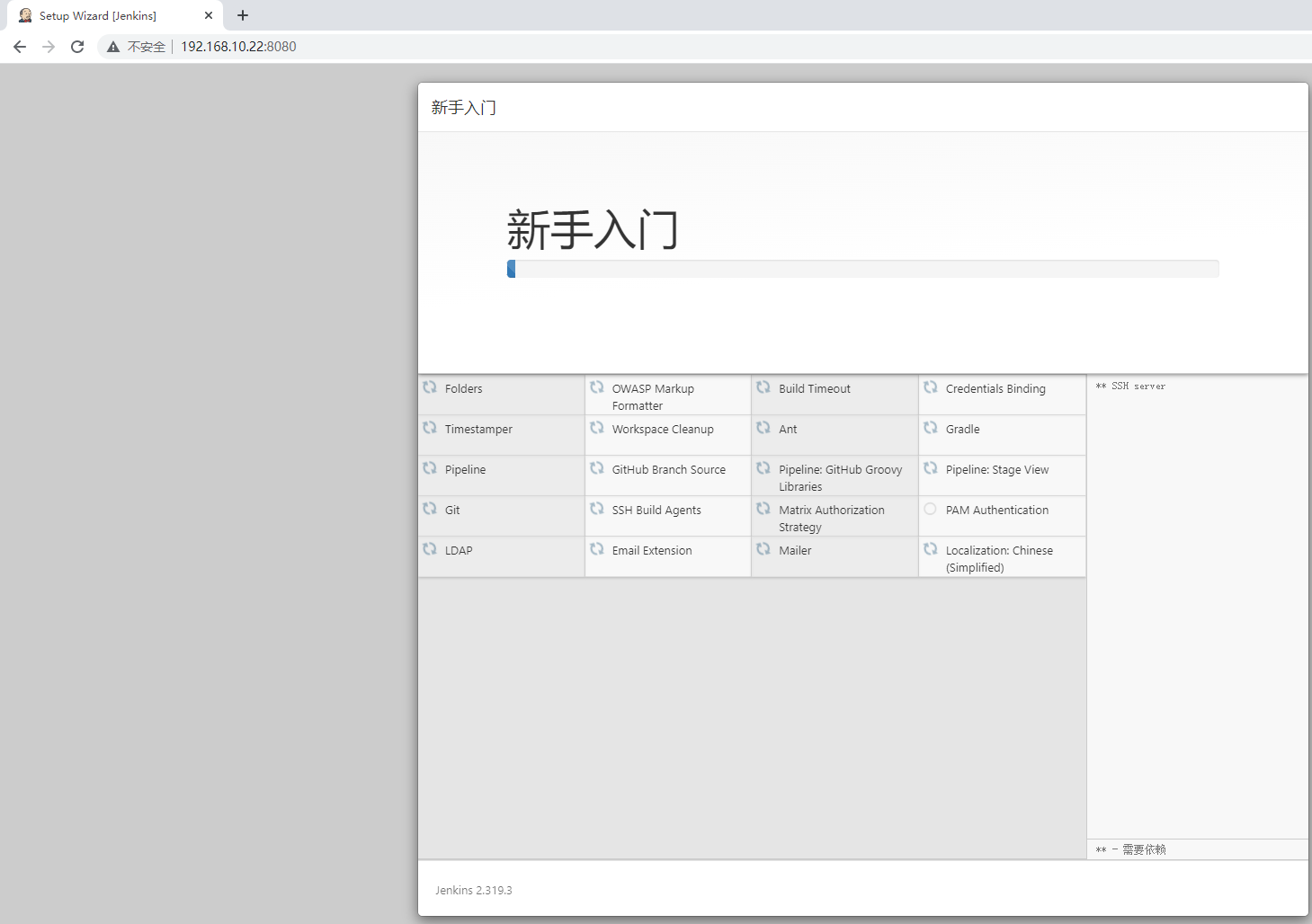
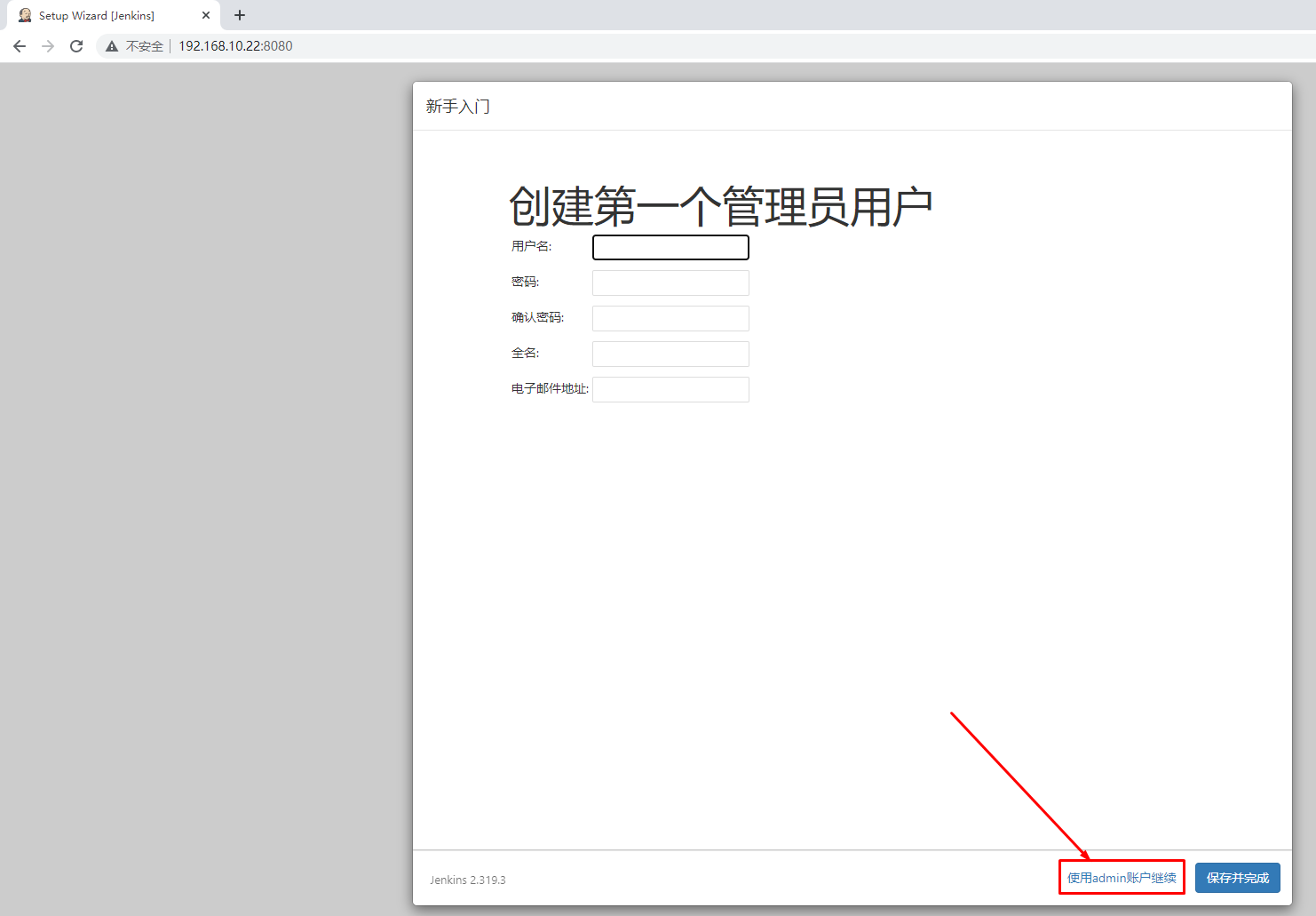
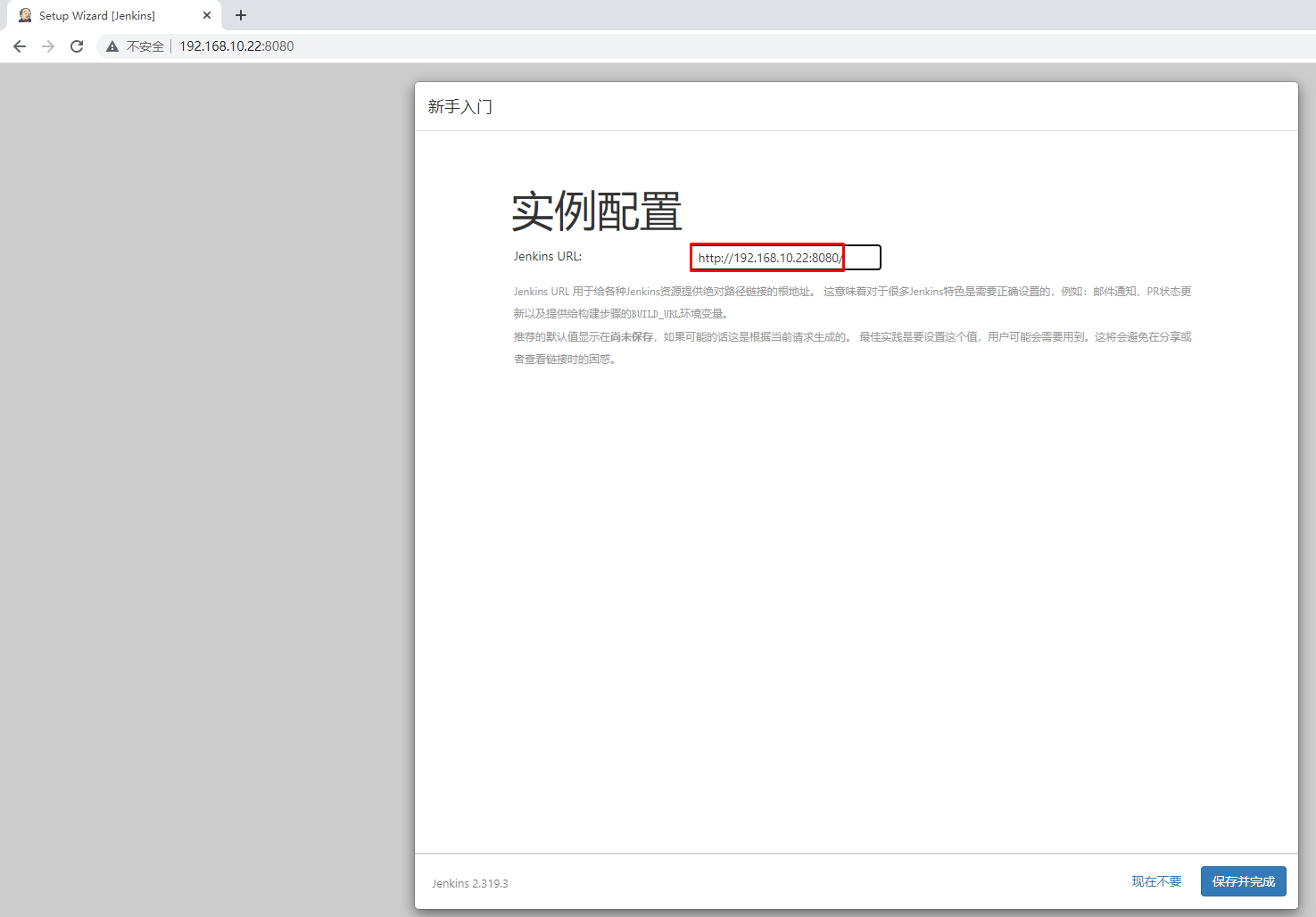
4.3.3.2.5 jenkins初始化配置

image-20220224173833454

image-20220224174018298

image-20220224174041874

image-20220224174442874

image-20220224174507233

image-20220224174541367

image-20220224174601389

4.3.3.3 git安装

1
# yum -y install git

4.3.3.4 maven安装

4.3.3.4.1 获取maven安装包

image-20220224174735575

image-20220224174855779

1
# wget https://dlcdn.apache.org/maven/maven-3/3.8.4/binaries/apache-maven-3.8.4-bin.tar.gz
4.3.3.4.2 maven安装
1
2
# ls
apache-maven-3.8.4-bin.tar.gz
1
2
3
# tar xf apache-maven-3.8.4-bin.tar.gz
# ls
apache-maven-3.8.4
1
# mv apache-maven-3.8.4 /usr/local/mvn
1
2
3
4
5
# vim /etc/profile
......
export JAVA_HOME=/usr/local/jdk
export MAVEN_HOME=/usr/local/mvn
export PATH=${JAVA_HOME}/bin:${MAVEN_HOME}/bin:$PATH
1
# source /etc/profile
1
2
3
4
5
6
# mvn -v
Apache Maven 3.8.4 (9b656c72d54e5bacbed989b64718c159fe39b537)
Maven home: /usr/local/mvn
Java version: 1.8.0_191, vendor: Oracle Corporation, runtime: /usr/local/jdk/jre
Default locale: zh_CN, platform encoding: UTF-8
OS name: "linux", version: "3.10.0-1160.49.1.el7.x86_64", arch: "amd64", family: "unix"

4.3.3.5 docker安装

1
# wget -O /etc/yum.repos.d/docker-ce.repo https://mirrors.aliyun.com/docker-ce/linux/centos/docker-ce.repo
1
# yum -y install docker-ce
1
2
# systemctl enable docker
# systemctl start docker

4.3.4 harbor-server主机

4.3.4.1 docker安装

1
# wget -O /etc/yum.repos.d/docker-ce.repo https://mirrors.aliyun.com/docker-ce/linux/centos/docker-ce.repo
1
# yum -y install docker-ce
1
2
# systemctl enable docker
# systemctl start docker

4.3.4.2 docker-compose安装

4.3.4.2.1 获取docker-compose文件

image-20220224180711917

image-20220224180732745

image-20220224180754614

image-20220224180842212

1
# wget https://github.com/docker/compose/releases/download/v2.2.3/docker-compose-linux-x86_64
4.3.4.2.2 docker-compose安装及测试
1
2
# ls
docker-compose-linux-x86_64
1
# chmod +x docker-compose-linux-x86_64
1
# mv docker-compose-linux-x86_64 /usr/bin/docker-compose
1
2
# docker-compose version
Docker Compose version v2.2.3

4.3.4.3 harbor部署

4.3.4.3.1 harbor部署文件获取

image-20220224181602622

image-20220224181626286

image-20220224181656604

image-20220224181746808

image-20220224181829179

1
# wget https://github.com/goharbor/harbor/releases/download/v2.4.1/harbor-offline-installer-v2.4.1.tgz
4.3.4.3.2 harbor部署
1
2
# ls
harbor-offline-installer-v2.4.1.tgz
1
# tar xf harbor-offline-installer-v2.4.1.tgz -C /home
1
2
3
4
5
6
# cd /home
# ls
harbor
[root@harbor-server home]# cd harbor/
[root@harbor-server harbor]# ls
common.sh harbor.v2.4.1.tar.gz harbor.yml.tmpl install.sh LICENSE prepare
1
# mv harbor.yml.tmpl harbor.yml
1
2
3
4
5
6
7
8
9
10
11
12
13
14
15
16
17
18
19
20
21
[root@harbor-server harbor]# vim harbor.yml
[root@harbor-server harbor]# cat harbor.yml
# Configuration file of Harbor

# The IP address or hostname to access admin UI and registry service.
# DO NOT use localhost or 127.0.0.1, because Harbor needs to be accessed by external clients.
hostname: 192.168.10.23 修改

# http related config
http:
# port for http, default is 80. If https enabled, this port will redirect to https port
port: 80

# https related config
#https: 注释
# https port for harbor, default is 443
# port: 443 注释
# The path of cert and key files for nginx
# certificate: /your/certificate/path 注释
# private_key: /your/private/key/path 注释

1
[root@harbor-server harbor]# ./prepare
1
[root@harbor-server harbor]# ./install.sh
1
2
3
4
5
6
7
8
9
10
11
[root@harbor-server harbor]# docker ps
CONTAINER ID IMAGE COMMAND CREATED STATUS PORTS NAMES
12605eae32bb goharbor/harbor-jobservice:v2.4.1 "/harbor/entrypoint.…" About a minute ago Up About a minute (healthy) harbor-jobservice
85849b46d56d goharbor/nginx-photon:v2.4.1 "nginx -g 'daemon of…" About a minute ago Up About a minute (healthy) 0.0.0.0:80->8080/tcp, :::80->8080/tcp nginx
6a18e370354f goharbor/harbor-core:v2.4.1 "/harbor/entrypoint.…" About a minute ago Up About a minute (healthy) harbor-core
d115229ef49d goharbor/harbor-portal:v2.4.1 "nginx -g 'daemon of…" About a minute ago Up About a minute (healthy) harbor-portal
f5436556dd32 goharbor/harbor-db:v2.4.1 "/docker-entrypoint.…" About a minute ago Up About a minute (healthy) harbor-db
7fb8c4945abe goharbor/harbor-registryctl:v2.4.1 "/home/harbor/start.…" About a minute ago Up About a minute (healthy) registryctl
d073e5da1399 goharbor/redis-photon:v2.4.1 "redis-server /etc/r…" About a minute ago Up About a minute (healthy) redis
7c09362c986b goharbor/registry-photon:v2.4.1 "/home/harbor/entryp…" About a minute ago Up About a minute (healthy) registry
55d7f39909e3 goharbor/harbor-log:v2.4.1 "/bin/sh -c /usr/loc…" About a minute ago Up About a minute (healthy) 127.0.0.1:1514->10514/tcp harbor-log

4.3.5 web-server

docker安装

1
# wget -O /etc/yum.repos.d/docker-ce.repo https://mirrors.aliyun.com/docker-ce/linux/centos/docker-ce.repo
1
# yum -y install docker-ce
1
2
# systemctl enable docker
# systemctl start docker

4.4 工具集成配置

4.4.1 配置docker主机使用harbor

4.4.1.1 jenkins-server

1
2
3
4
5
[root@jenkins-server ~]# vim /etc/docker/daemon.json
[root@jenkins-server ~]# cat /etc/docker/daemon.json
{
"insecure-registries": ["http://192.168.10.23"]
}
1
[root@jenkins-server ~]# systemctl restart docker
1
2
3
4
5
6
7
8
[root@jenkins-server ~]# docker login 192.168.10.23
Username: admin
Password:
WARNING! Your password will be stored unencrypted in /root/.docker/config.json.
Configure a credential helper to remove this warning. See
https://docs.docker.com/engine/reference/commandline/login/#credentials-store

Login Succeeded

4.4.1.2 harbor-server

1
2
3
4
5
[root@harbor-server harbor]# vim /etc/docker/daemon.json
[root@harbor-server harbor]# cat /etc/docker/daemon.json
{
"insecure-registries": ["http://192.168.10.23"]
}
1
[root@harbor-server harbor]# docker-compose down
1
[root@harbor-server harbor]# systemctl restart docker
1
[root@harbor-server harbor]# docker-compose up -d

4.4.1.3 web-server

1
2
3
4
5
[root@web-server ~]# vim /etc/docker/daemon.json
[root@web-server ~]# cat /etc/docker/daemon.json
{
"insecure-registries": ["http://192.168.10.23"]
}
1
[root@web-server ~]# systemctl restart docker
1
2
3
4
5
6
7
8
[root@web-server ~]# docker login 192.168.10.23
Username: admin
Password:
WARNING! Your password will be stored unencrypted in /root/.docker/config.json.
Configure a credential helper to remove this warning. See
https://docs.docker.com/engine/reference/commandline/login/#credentials-store

Login Succeeded

4.4.2 配置jenkins使用docker

在jenkins-server主机上配置

1
2
3
验证系统中是否有jenkins用户
[root@jenkins-server ~]# grep jenkins /etc/passwd
jenkins:x:997:995:Jenkins Automation Server:/var/lib/jenkins:/bin/false
1
2
3
验证系统中是否有docker用户及用户组
[root@jenkins-server ~]# grep docker /etc/group
docker:x:993:
1
2
3
4
添加jenkins用户到docker用户组
[root@jenkins-server ~]# usermod -G docker jenkins
[root@jenkins-server ~]# grep docker /etc/group
docker:x:993:jenkins
1
2
重启jenkins服务
[root@jenkins-server ~]# systemctl restart jenkins

4.4.3 密钥配置

4.4.3.1 dev主机至gitlab-ce

4.4.3.1.1 dev主机生成密钥对
1
[root@dev ~]# ssh-keygen
4.4.3.1.2 添加公钥至gitlab-ce
1
2
[root@dev ~]# cat /root/.ssh/id_rsa.pub
ssh-rsa AAAAB3NzaC1yc2EAAAADAQABAAABAQCy2PdvT9qX55CLZzzaaEf06x8gl3yHGfdJSmAp9L1Fdtcbd3yz3U0lgdOwWpB8fQ/A3HoUUTWCb1iC5WJBOvqkoD8rJ2xC3HJ62zjOjmqcn2fEs09CzJj3bCfahuqPzaPkIOoH42/Y2QdImQ7xZOqqjS7aIc5T2FjDLG3bMhaYFyvx18b1qiPACuh67iniPQnL667MFZ/0QGGVnQKwxop+SezhP9QqV1bvPk94eTdkERIBiY1CNcNmVryk6PzSKY8gfW++3TGN9F+knhMXcswFOu6FzqxcA3G+hYg+Io2HJaDrsfHGZ6CP5T9QiOlIWlNxz05BOK3OFQ5BPeomA+jv root@dev

image-20220224210606310

image-20220224210748207

image-20220224210823231

4.4.3.2 jenkins-server主机至gitlab-ce

4.4.3.2.1 在jenkins-server生成密钥对
1
[root@jenkins-server ~]# ssh-keygen
4.4.3.2.2 添加公钥至gitlab-ce
1
2
[root@jenkins-server ~]# cat /root/.ssh/id_rsa.pub
ssh-rsa AAAAB3NzaC1yc2EAAAADAQABAAABAQCyg3WaEm5yH9yva8Jm5wfTPwN3ROGMNPpAex8zYj+M1GesoMtE6gkiKHWydAJBiLuu/1fBx6HlgzzxghVj9oK4DmTRZQh2IZY4+zZIGBRaDBuBO1f7+SdVE/jZoLd1a+yZ3FQmy37AlXUcIKxbrDBtefvJ31faziWyZKvT4BGFJCznRU6AOxOg1pe4bWbWI+dGnMIIq7IhtK+6tY/w3OlF7xcWmrJP1oucpq33BYOrnRCL9EO5Zp2jcejDeG5UvXONG7CggT7FDhjwcCRZvX+AutDGAtgBckNXZjV9SDKWgDifCSDtDfV4Be4zb8b3hxtSMsbEY8YHxsThsmHrUkbz root@jenkins-server

image-20220224211329307

4.4.3.3 配置jenkins-sever主机的私钥到凭据列表

1
2
3
4
5
6
7
8
9
10
11
12
13
14
15
16
17
18
19
20
21
22
23
24
25
26
27
28
[root@jenkins-server ~]# cat /root/.ssh/id_rsa
-----BEGIN RSA PRIVATE KEY-----
MIIEogIBAAKCAQEAsoN1mhJuch/cr2vCZucH0z8Dd0ThjDT6QHsfM2I/jNRnrKDL
ROoJIih1snQCQYi7rv9Xwceh5YM88YIVY/aCuA5k0WUIdiGWOPs2SBgUWgwbgTtX
+/knVRP42aC3dWvsmdxUJst+wJV1HCCsW6wwbXn7yd9X2s4lsmSr0+ARhSQs50VO
gDsToNaXuG1m1iPnRpzCCKuyIbSvurWP8NzpRe8XFpqyT9aLnKat9wWDq50Qi/RD
uWado3How3huVL1zjRuwoIE+xQ4Y8HAkWb1/gLrQxgLYAXJDV2Y1fUgyloA4nwkg
7Q31eAXuM2/G94cbUjLGxGPGB8bE4bJh61JG8wIDAQABAoIBAEOwy6BPyuelo1Y1
g3LnujTlWRgZ23kCAb7/sPYYFEb/qAxysIGCSVJVi0PO76gQBDM4iftmCsLv/+UI
UbolGK5Ybuxj5lB9LeyPfaba0qTOoINhkFxwvvRo7V0Ar3BsKzywqoxHb9nxEoZG
8XSVl4t7zPlgonzK3MqHmAxwk9QrIB/rnjolHGN6HvfK2Cwq5WN1crspwQ+XDbRS
J5qoAtv6PJzrU6QhJl/zSMCb0MytlIhZi+V+1yY/QhAYrWJgWypEwGlAXlVC90r4
twX1W/sl63xzFF396WjM1478yqpttvID06dKTC9T3y/k8lLmRNXwqmTCIm7C/jxP
9wjXJUECgYEA4r1N4AML7JpvE7hBRkreSdIIwoppRkBwl6gt/AJj8yt2ydQ8PY4P
X3s5ZkCfPzHX2XsVUUcQpsBFcU2PyG29+qzt3XOmlGYgJG11xPQbwi95/u9VSd5u
AuaNNa2YPw2teuM0hKVAl5knfy0+YHcOCdU14gHCCWsD4uOz5Zg9jVMCgYEAyYzv
SBvCqbZ4d5agTn+ZiOkmgKVT4UVnmZPivFXnCWiIbX2fi3ok7jU1hZAs6lf6VlTU
EPV8T1LwjO9yhFmicepzSl9lJCMbMXHt20OsqN0oUQFpoTQ07pbBE2K8c1IuQUEi
B2SoLHqv7Ym9jHQqvT3DVhTiC+H2LwsgVRvvi+ECgYAxaID0xJUvnMOBr5ABykTA
H1WrVs/z8AzY71v942N2VM1Q07/AxhkRfF+YqZJKCgl4KbsOeAbn31QCiZ1AVrGk
U1SOAiqVgd+VMIkOPwdhfEkARZT3QNIGLcktnkNj0g4wjhwen4gAwO37Z5eFG8xi
ViSkuC9ZMAmrwmSsLk2TYwKBgHQh0tYXuMiVLUCq99+DQnJS9S53FKfel900Cxc9
4AvZwZJlKgLx9EmVOyukcVzuKH6KDk9fQ6tpPNXYOoHsK9+7mYanBN4XpFmPLeCD
U/9QvyQ9ziFmtYEsOD/1SmSgW6qZ3wOnigdnAeu6zA8b+GxmJCF7kuwJ3RIqNQ0V
NafBAoGAXyynoTT2zugFq8jYRubxkMk7NdnTRAnGh+mlyrGGMsNLmPvfAw+6yKph
1fVHKXHtSrgtK0CVOIcmaH3r+LfG4Mfrjlq+8qiKcepBFvO9cZLNKn11vqQtzs7m
y+ydl4xTcCPoAMDsVeamJ3fv+9nyXe5KqYtw+BJMjpP+PnNN2YQ=
-----END RSA PRIVATE KEY-----

image-20220224212308684

image-20220224212411414

image-20220224212543257

image-20220224212622017

image-20220224212928853

image-20220224213022249

4.5 jenkins插件安装

4.5.1 maven integration

用于编译JAVA项目

image-20220224214012429

image-20220224214041517

image-20220224214133277

image-20220224214217988

4.5.2 git parameter

用于基于git版本提交进行参数构建项目

image-20220224214317316

image-20220224214329349

4.5.3 gitlab

用于jenkins-server拉取项目

image-20220224214412283

image-20220224214442366

4.5.4 Generic Webhook Trigger

用于项目自动化构建

image-20220224214812077

image-20220224214922182

4.5.5 ssh

用于jenkins-server对web-server实施项目部署

image-20220224215008239

image-20220224215019932

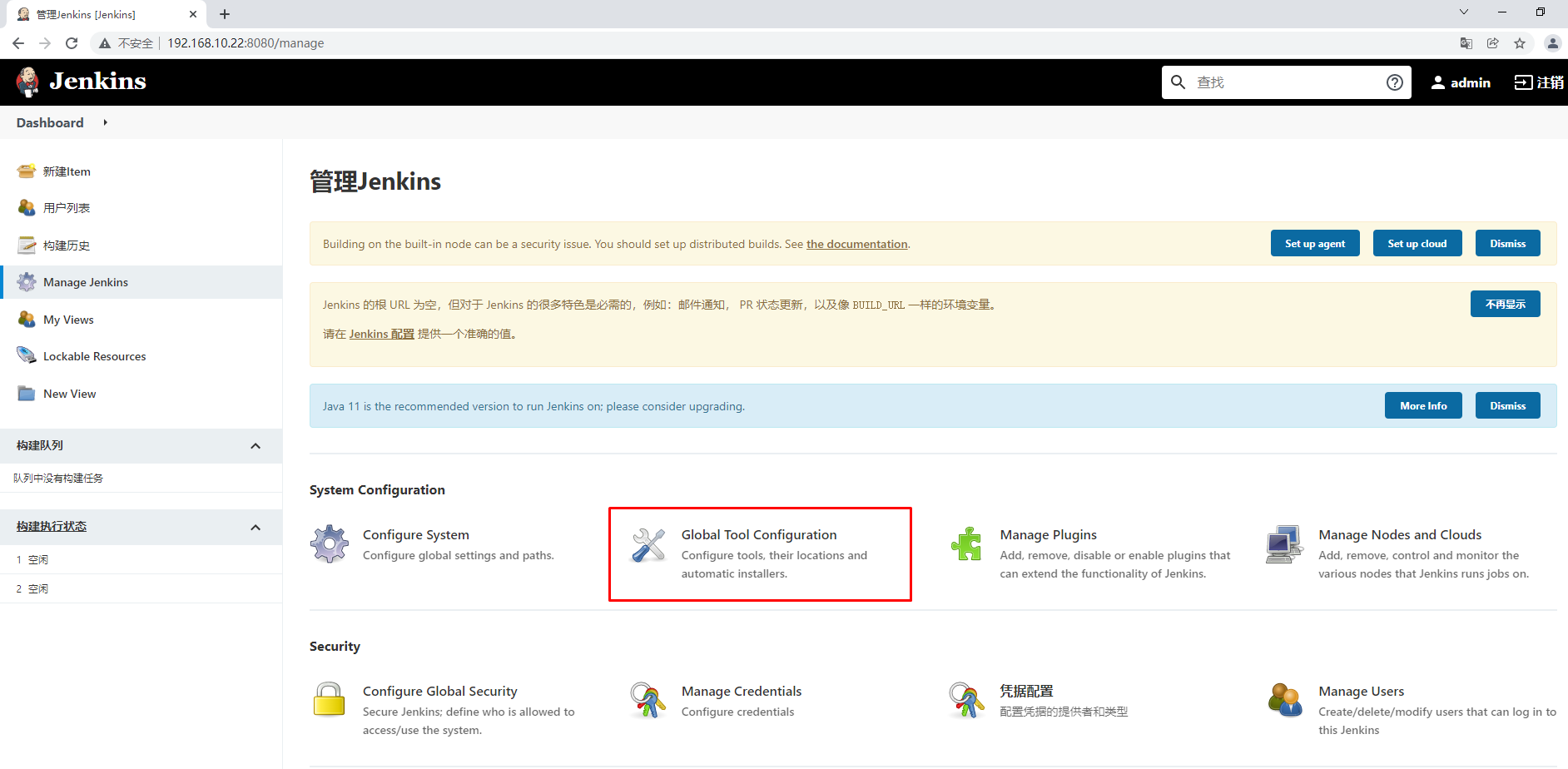
4.6 jenkins全局工具配置

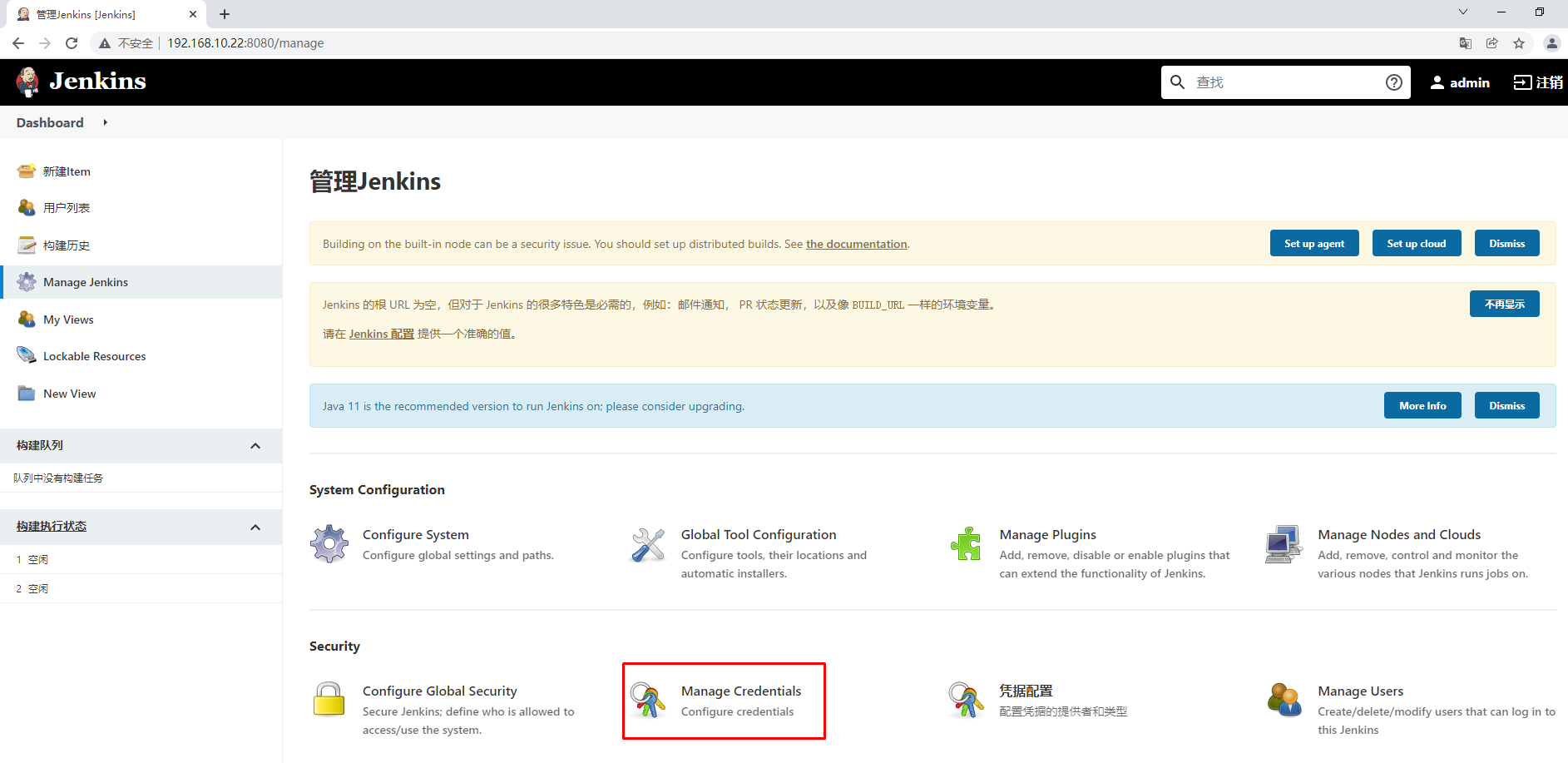
image-20220224215857618

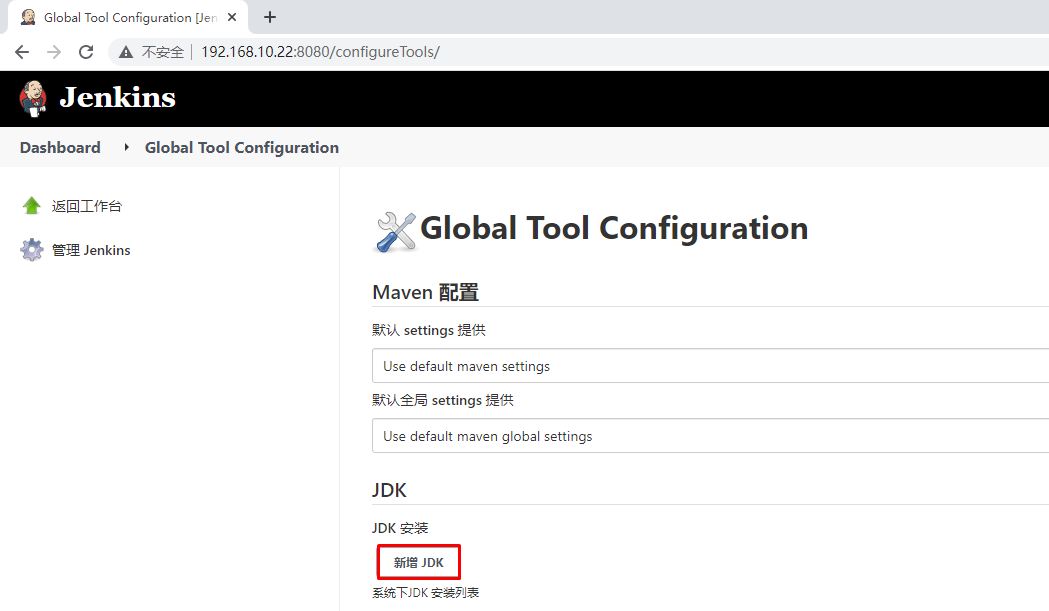
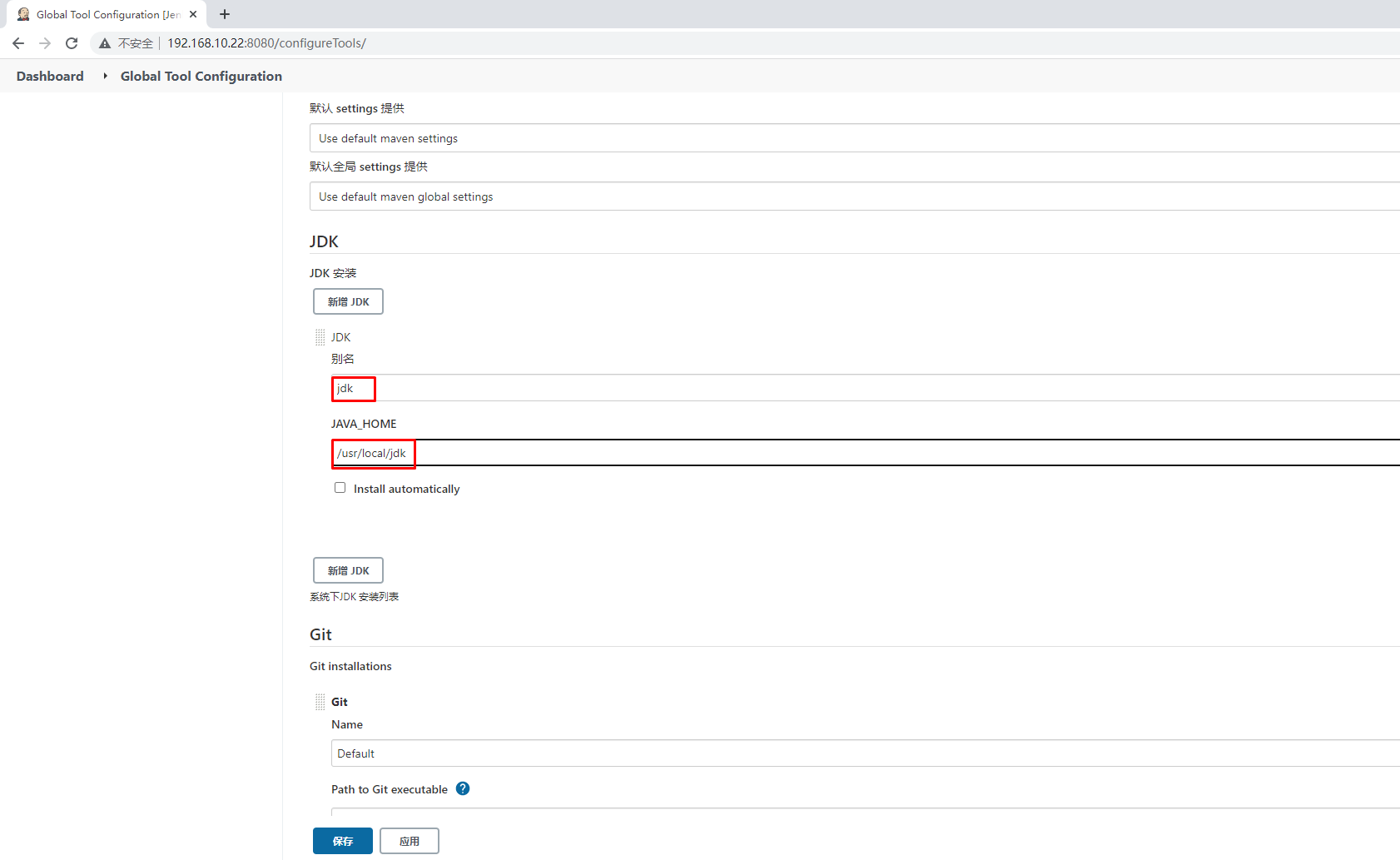
4.6.1 JDK配置

1
2
3
4
5
6
[root@jenkins-server ~]# java -version
java version "1.8.0_191"
Java(TM) SE Runtime Environment (build 1.8.0_191-b12)
Java HotSpot(TM) 64-Bit Server VM (build 25.191-b12, mixed mode)
[root@jenkins-server ~]# echo $JAVA_HOME
/usr/local/jdk

image-20220224220023637

image-20220224220323445

4.6.2 Git配置

1
2
[root@jenkins-server ~]# git version
git version 1.8.3.1

image-20220224220502686

4.6.3 Maven配置

1
2
3
4
5
6
7
8
[root@jenkins-server ~]# mvn --version
Apache Maven 3.8.4 (9b656c72d54e5bacbed989b64718c159fe39b537)
Maven home: /usr/local/mvn
Java version: 1.8.0_191, vendor: Oracle Corporation, runtime: /usr/local/jdk/jre
Default locale: zh_CN, platform encoding: UTF-8
OS name: "linux", version: "3.10.0-1160.49.1.el7.x86_64", arch: "amd64", family: "unix"
[root@jenkins-server ~]# echo $MAVEN_HOME
/usr/local/mvn

image-20220224220529911

image-20220224220733835

4.7 jenkins系统配置

主要配置jenkins-server通过ssh协议连接web-server

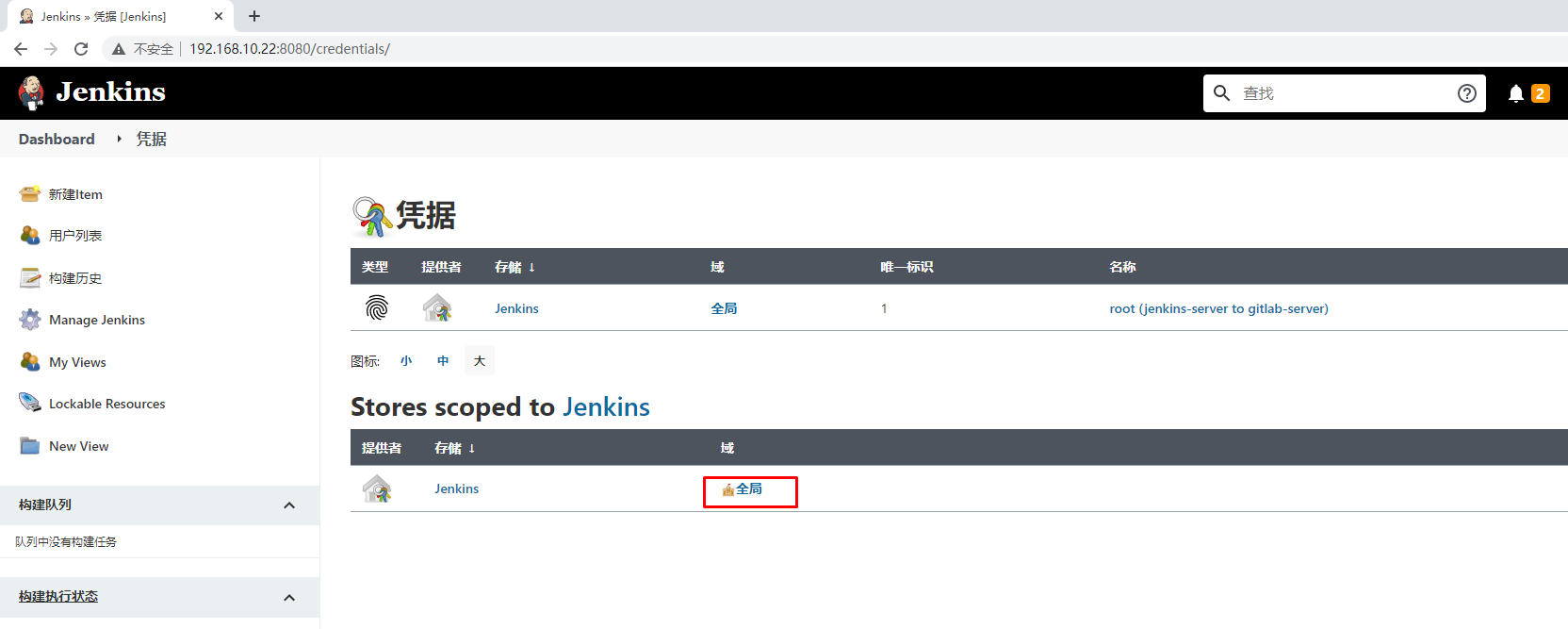
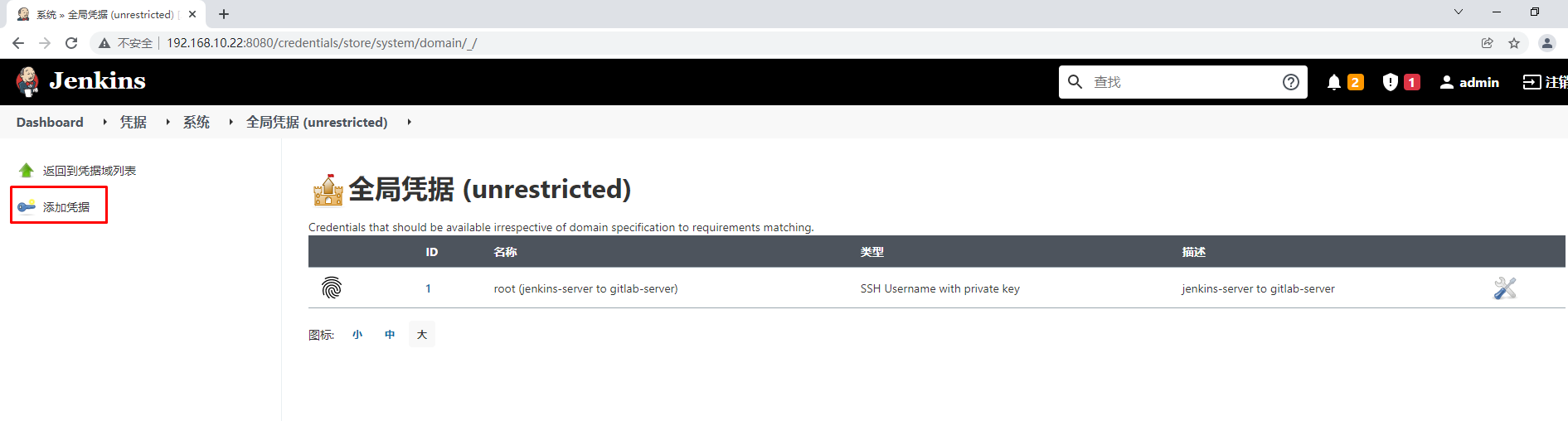
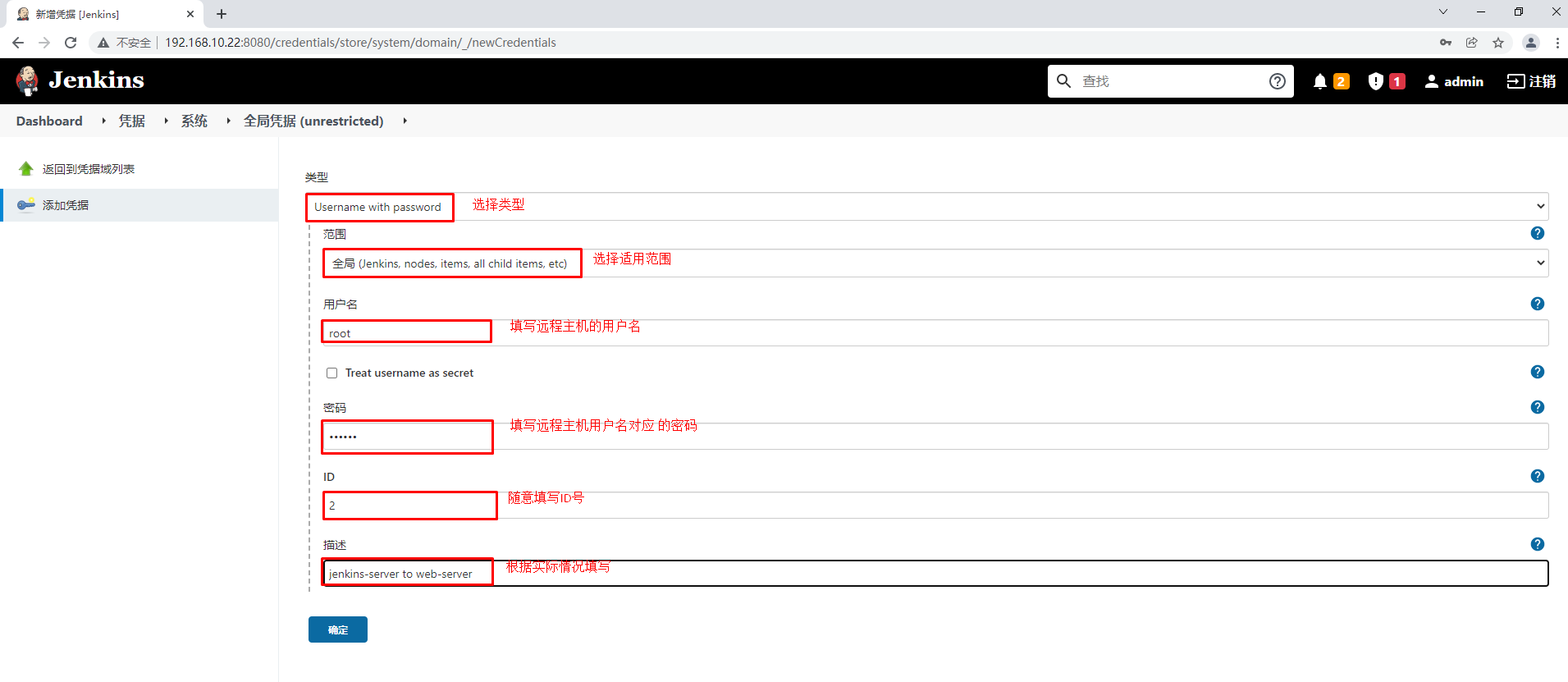
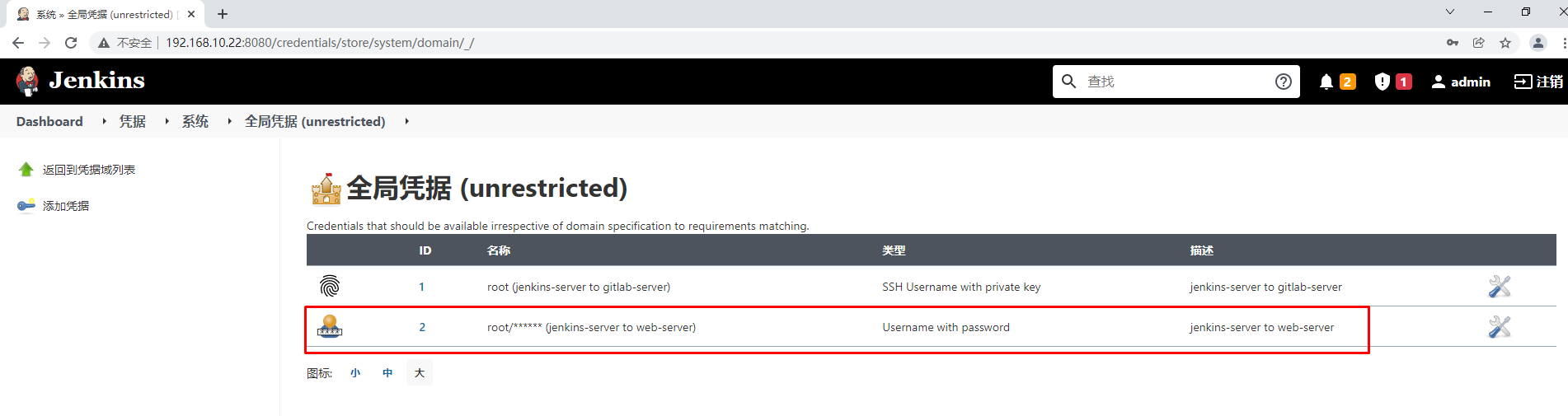
4.7.1 添加jenkins-server访问web-server凭据

image-20220224221320500

image-20220224221347030

image-20220224221416358

image-20220224221609980

image-20220224221643648

4.7.2 配置ssh协议连接主机

image-20220224221754566

image-20220224221832480

image-20220224221901770

image-20220224222146699

五、企业业务代码项目发布

5.1 数据库管理系统部署 mariadb及创建项目数据库

1
[root@web-server ~]# yum -y install mariadb mariadb-server
1
2
[root@web-server ~]# systemctl enable mariadb
[root@web-server ~]# systemctl start mariadb
1
[root@web-server ~]# mysqladmin -uroot password 'abc123'
1
2
3
4
5
6
7
8
9
10
[root@web-server ~]# mysql -uroot -pabc123
Welcome to the MariaDB monitor. Commands end with ; or \g.
Your MariaDB connection id is 3
Server version: 5.5.68-MariaDB MariaDB Server

Copyright (c) 2000, 2018, Oracle, MariaDB Corporation Ab and others.

Type 'help;' or '\h' for help. Type '\c' to clear the current input statement.

MariaDB [(none)]>
1
MariaDB [(none)]> create database if not exists solo default charset utf8 collate utf8_general_ci;
1
2
3
4
5
MariaDB [(none)]> grant all on solo.* to 'root'@'%' identified by "123456";
Query OK, 0 rows affected (0.00 sec)

MariaDB [(none)]> grant all on solo.* to 'root'@'localhost' identified by "123456";
Query OK, 0 rows affected (0.00 sec)

5.2 项目代码获取

image-20220224223418318

1
# git clone --recurse-submodules https://gitee.com/dl88250/solo.git

5.3 项目代码修改

1
2
[root@dev ~]# ls
solo
1
2
3
4
5
6
7
8
9
10
11
12
13
14
15
16
17
18
19
20
21
22
23
24
25
26
27
28
29
30
31
32
33
34
35
36
37
38
39
40
[root@dev ~]# vim solo/src/main/resources/local.properties
[root@dev ~]# cat solo/src/main/resources/local.properties
#
# Solo - A small and beautiful blogging system written in Java.
# Copyright (c) 2010-present, b3log.org
#
# Solo is licensed under Mulan PSL v2.
# You can use this software according to the terms and conditions of the Mulan PSL v2.
# You may obtain a copy of Mulan PSL v2 at:
# http://license.coscl.org.cn/MulanPSL2
# THIS SOFTWARE IS PROVIDED ON AN "AS IS" BASIS, WITHOUT WARRANTIES OF ANY KIND, EITHER EXPRESS OR IMPLIED, INCLUDING BUT NOT LIMITED TO NON-INFRINGEMENT, MERCHANTABILITY OR FIT FOR A PARTICULAR PURPOSE.
# See the Mulan PSL v2 for more details.
#

#
# Description: Solo local environment configurations.
# Version: 1.1.3.15, Mar 17, 2019
# Author: Liang Ding
#

#### MySQL runtime ####
runtimeDatabase=MYSQL
jdbc.username=root
jdbc.password=123456
jdbc.driver=com.mysql.cj.jdbc.Driver
jdbc.URL=jdbc:mysql://192.168.10.24:3306/solo?useUnicode=yes&characterEncoding=UTF-8&useSSL=false&serverTimezone=UTC&allowPublicKeyRetrieval=true

#### H2 runtime ####
#runtimeDatabase=H2
#jdbc.username=root
#jdbc.password=
#jdbc.driver=org.h2.Driver
#jdbc.URL=jdbc:h2:~/solo_h2/db;MODE=MYSQL

# The minConnCnt MUST larger or equal to 3
jdbc.minConnCnt=5
jdbc.maxConnCnt=10

# The specific table name prefix
jdbc.tablePrefix=b3_solo

5.4 项目代码上传到gitlab

image-20220224223855433

image-20220224223917897

image-20220224224014013

1
2
# git config --global user.name "dev"
# git config --global user.email "dev@kubelixiang.com"
1
[root@dev solo]# git remote remove origin
1
[root@dev solo]# git remote add origin git@192.168.10.21:root/solo.git
1
2
3
4
[root@dev solo]# git add -A .
[root@dev solo]# git commit -m "new"
[master 3e39b0a] new
1 file changed, 1 insertion(+), 1 deletion(-)
1
[root@dev solo]# git tag 1.0.0
1
[root@dev solo]# git push origin 1.0.0
1
[root@dev solo]# git push -u origin --all

image-20220224225051498

5.5 构建项目运行基础应用容器镜像

在harbor-server主机上操作

5.5.1 创建项目目录

1
2
[root@harbor-server ~]# mkdir tomcatdir
[root@harbor-server ~]# cd tomcatdir

5.5.2 生成Dockerfile文件

1
[root@harbor-server tomcatdir]# echo "tomcat is running" >> index.html
1
2
3
4
5
6
7
8
9
10
11
12
13
14
15
16
17
18
19
20
21
22
23
24
25
26
27
28
29
30
31
32
33
34
35
36
37
38
39
40
41
[root@harbor-server tomcatdir]# vim Dockerfile
[root@harbor-server tomcatdir]# cat Dockerfile
FROM centos:centos7

MAINTAINER "www.kubelixiang.com"

ENV VERSION=8.5.75
ENV JAVA_HOME=/usr/local/jdk
ENV TOMCAT_HOME=/usr/local/tomcat

RUN yum -y install wget

RUN wget https://dlcdn.apache.org/tomcat/tomcat-8/v${VERSION}/bin/apache-tomcat-${VERSION}.tar.gz --no-check-certificate

RUN tar xf apache-tomcat-${VERSION}.tar.gz

RUN mv apache-tomcat-${VERSION} /usr/local/tomcat

RUN rm -rf apache-tomcat-${VERSION}.tar.gz /usr/local/tomcat/webapps/*

RUN mkdir /usr/local/tomcat/webapps/ROOT

ADD ./index.html /usr/local/tomcat/webapps/ROOT/

ADD ./jdk /usr/local/jdk


RUN echo "export TOMCAT_HOME=/usr/local/tomcat" >> /etc/profile

RUN echo "export JAVA_HOME=/usr/local/jdk" >> /etc/profile

RUN echo "export PATH=${TOMCAT_HOME}/bin:${JAVA_HOME}/bin:$PATH" >> /etc/profile

RUN echo "export CLASSPATH=.:${JAVA_HOME}/lib/dt.jar:${JAVA_HOME}/lib/tools.jar" >> /etc/profile


RUN source /etc/profile

EXPOSE 8080

CMD ["/usr/local/tomcat/bin/catalina.sh","run"]
1
2
[root@harbor-server tomcatdir]# ls
Dockerfile index.html jdk

5.5.3 使用docker build构建容器镜像

1
[root@harbor-server tomcatdir]# docker build -t 192.168.10.23/library/tomcat:8575 .

5.5.4 推送容器镜像至harbor容器镜像仓库

1
2
3
[root@harbor-server tomcatdir]# docker images
REPOSITORY TAG IMAGE ID CREATED SIZE
192.168.10.23/library/tomcat 8575 01c433f8562d About a minute ago 796MB
1
2
3
4
5
6
7
8
[root@harbor-server tomcatdir]# docker login 192.168.10.23
Username: admin
Password:
WARNING! Your password will be stored unencrypted in /root/.docker/config.json.
Configure a credential helper to remove this warning. See
https://docs.docker.com/engine/reference/commandline/login/#credentials-store

Login Succeeded
1
[root@harbor-server tomcatdir]# docker push 192.168.10.23/library/tomcat:8575

image-20220224231004637

5.5.5 验证容器镜像可用性

1
2
[root@harbor-server ~]# docker run -d 192.168.10.23/library/tomcat:8575
d5443961ca65311ca0d68d53d44be997f5d6fde2d78772173ac6927112f34579
1
2
3
[root@harbor-server ~]# docker ps
CONTAINER ID IMAGE COMMAND CREATED STATUS PORTS NAMES
d5443961ca65 192.168.10.23/library/tomcat:8575 "/usr/local/tomcat/b…" 3 seconds ago Up 2 seconds 8080/tcp nifty_tesla
1
2
3
[root@harbor-server ~]# docker inspect d544

获得:172.17.0.2
1
2
[root@harbor-server ~]# curl http://172.17.0.2:8080
tomcat is running
5.6 项目构建及发布

5.6.1 项目构建及发布步骤

第一步:jenkins获取项目代码

第二步:jenkins对项目代码编译,由maven完成

第三步:jenkins使用docker对编译完成的项目代码进行打包,打包成容器应用镜像

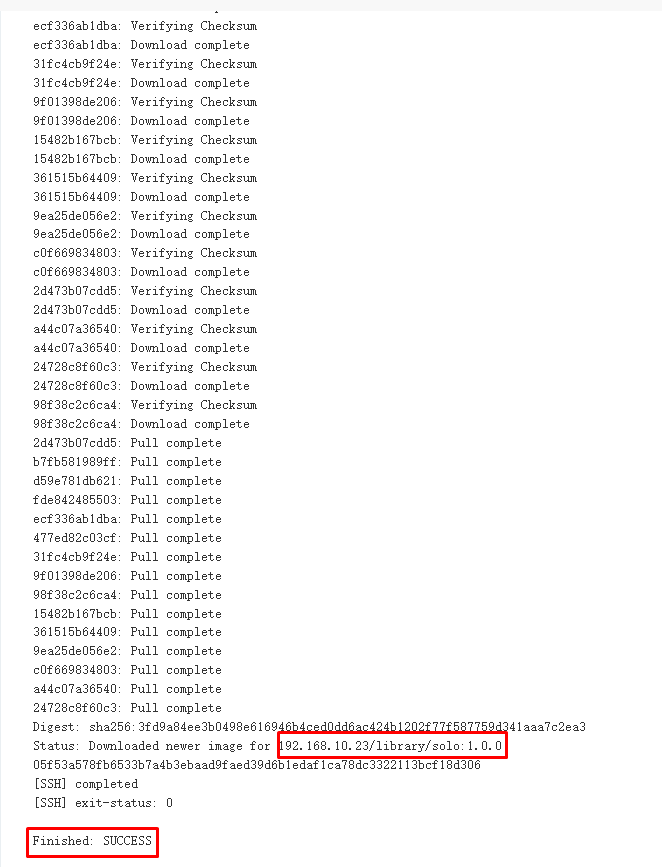
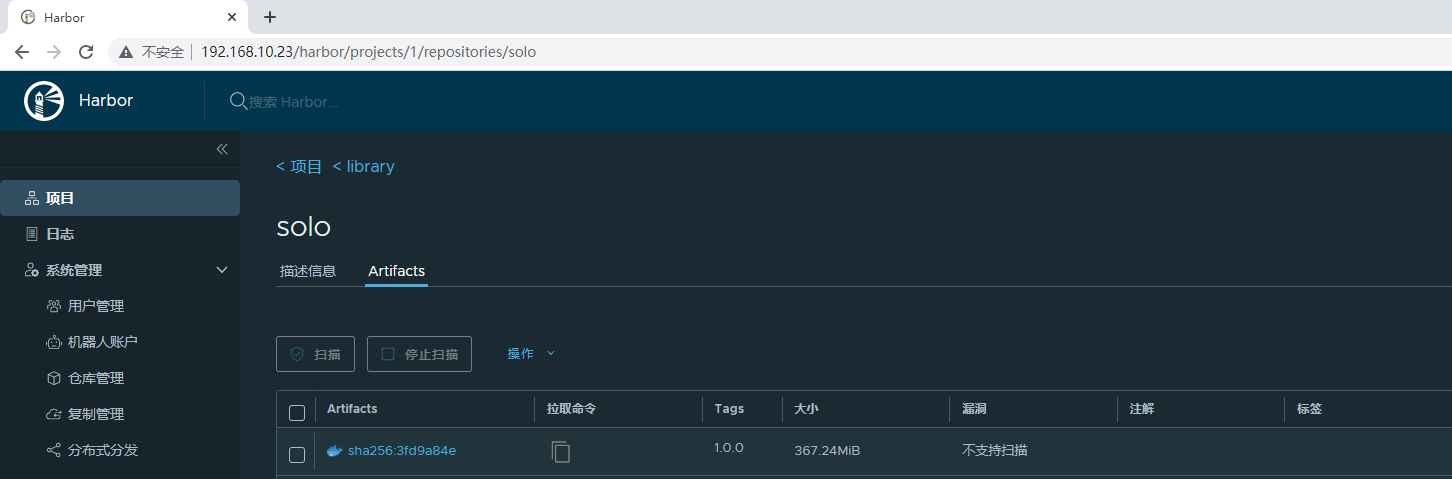
第四步:jenkins把打包的容器应用镜像上传到harbor

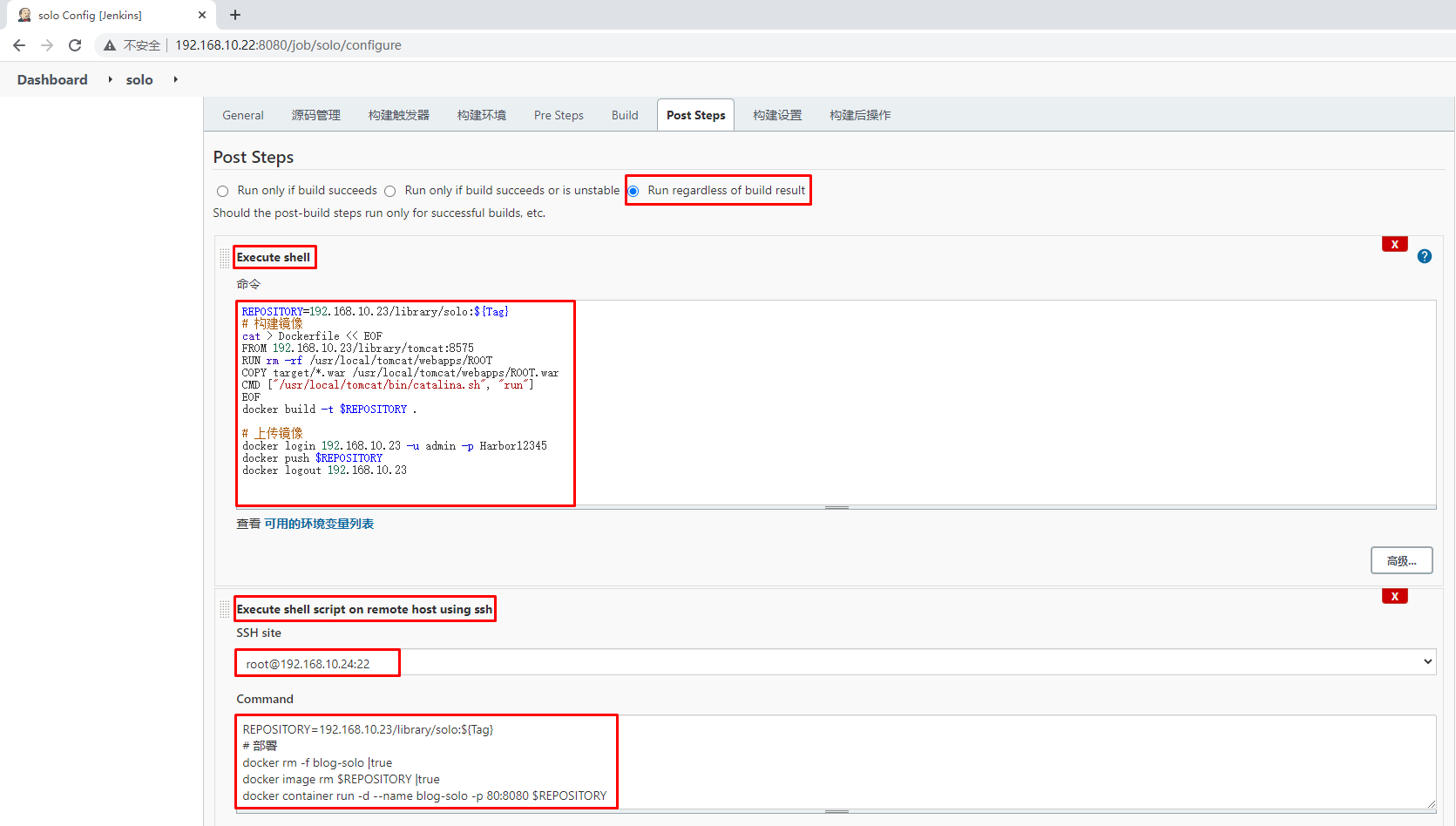
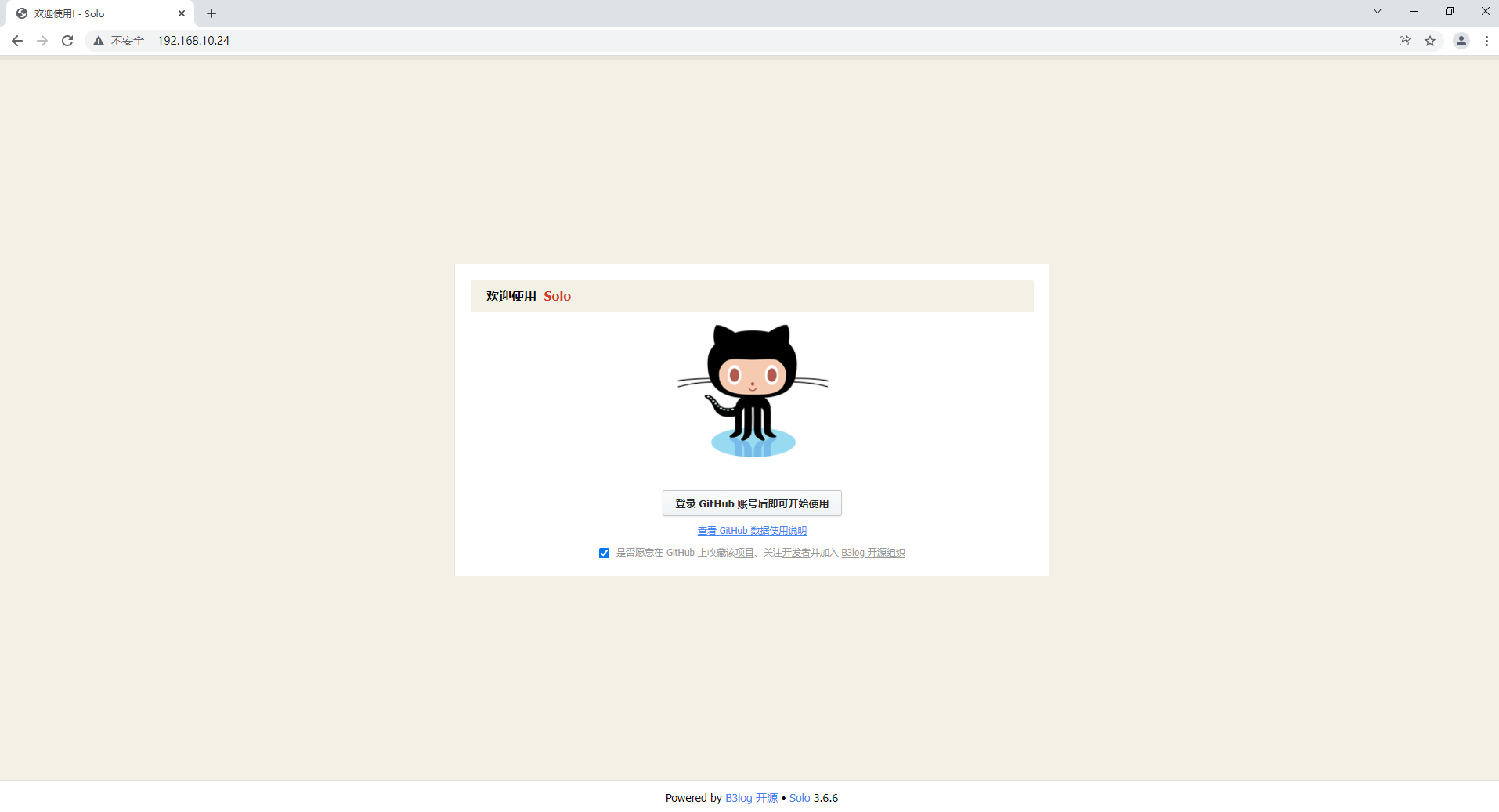
第五步:jenkins通过ssh插件完成对web-server进行运行容器应用镜像的操作

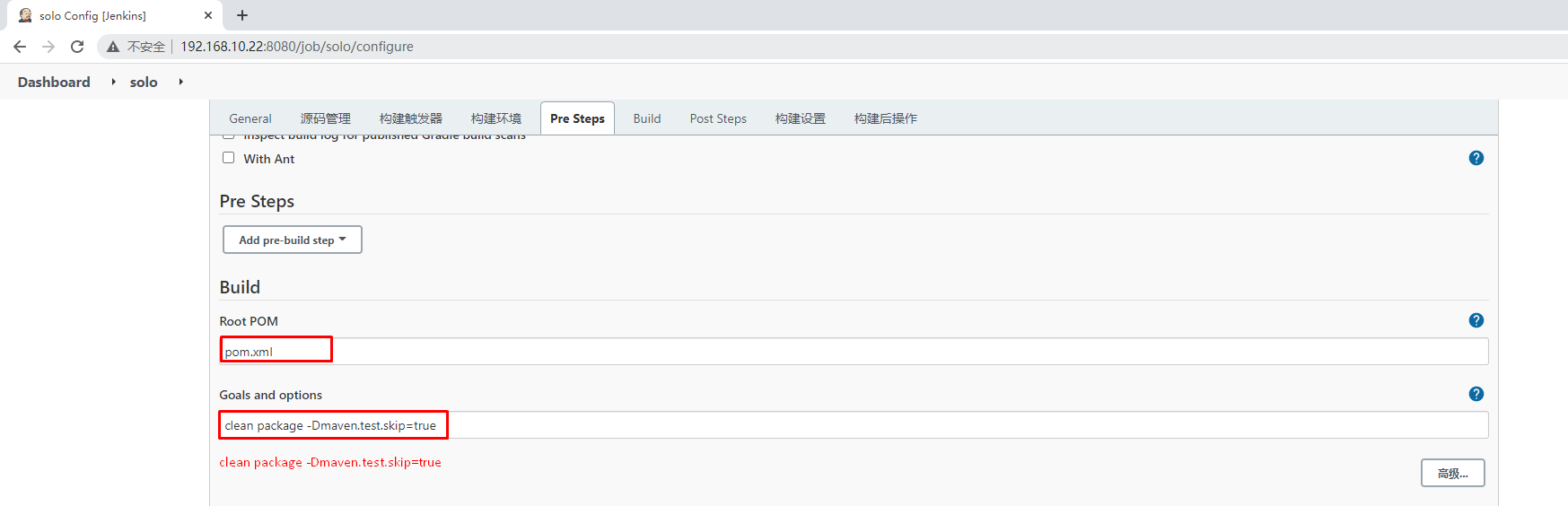
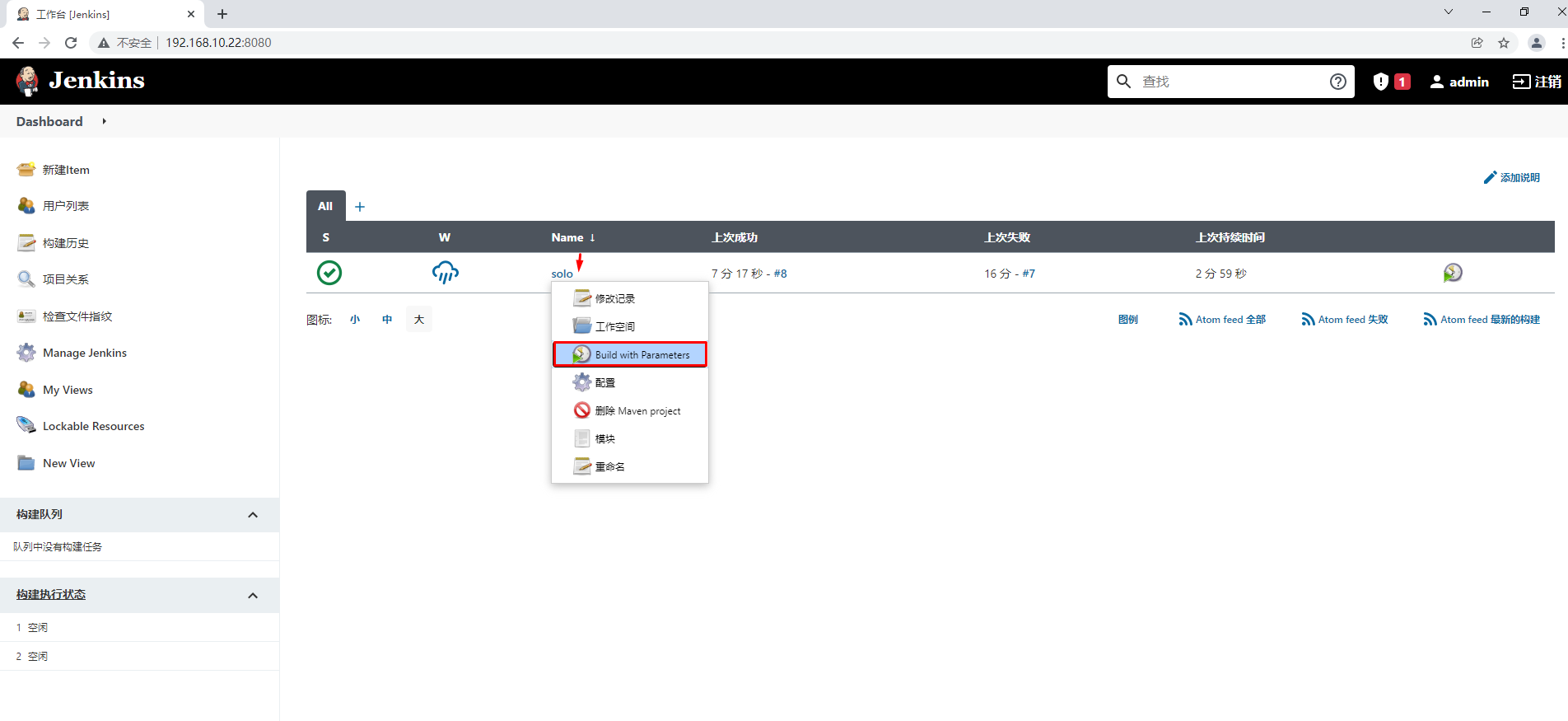
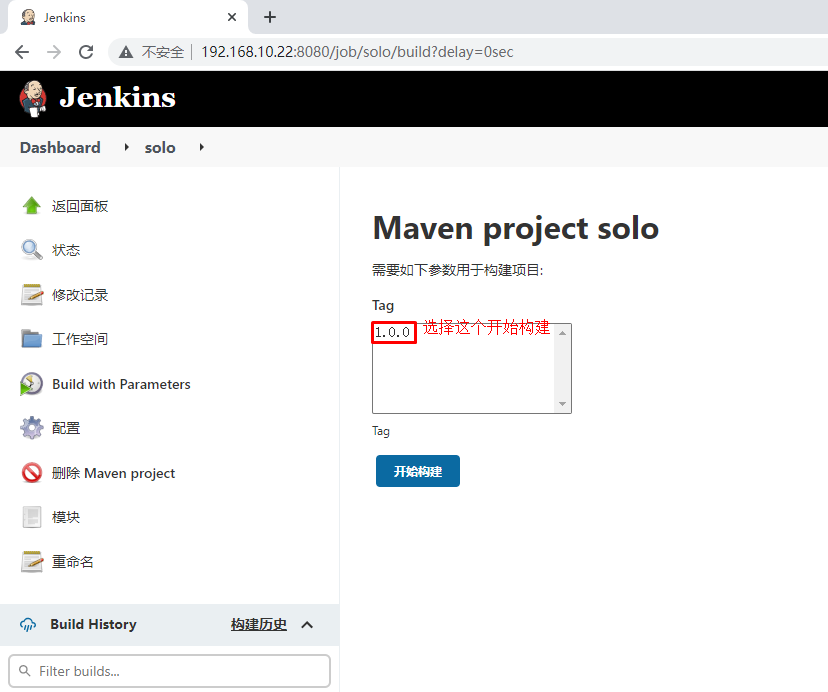
5.6.2 创建项目任务

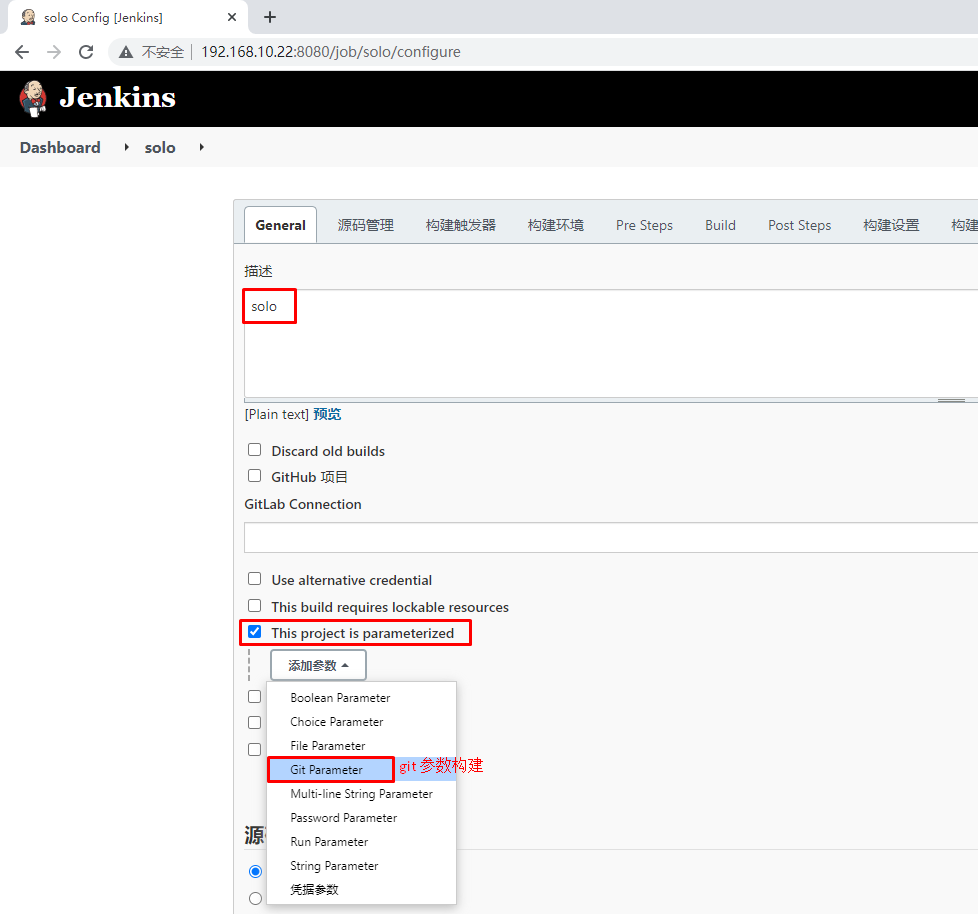
image-20220224231659567

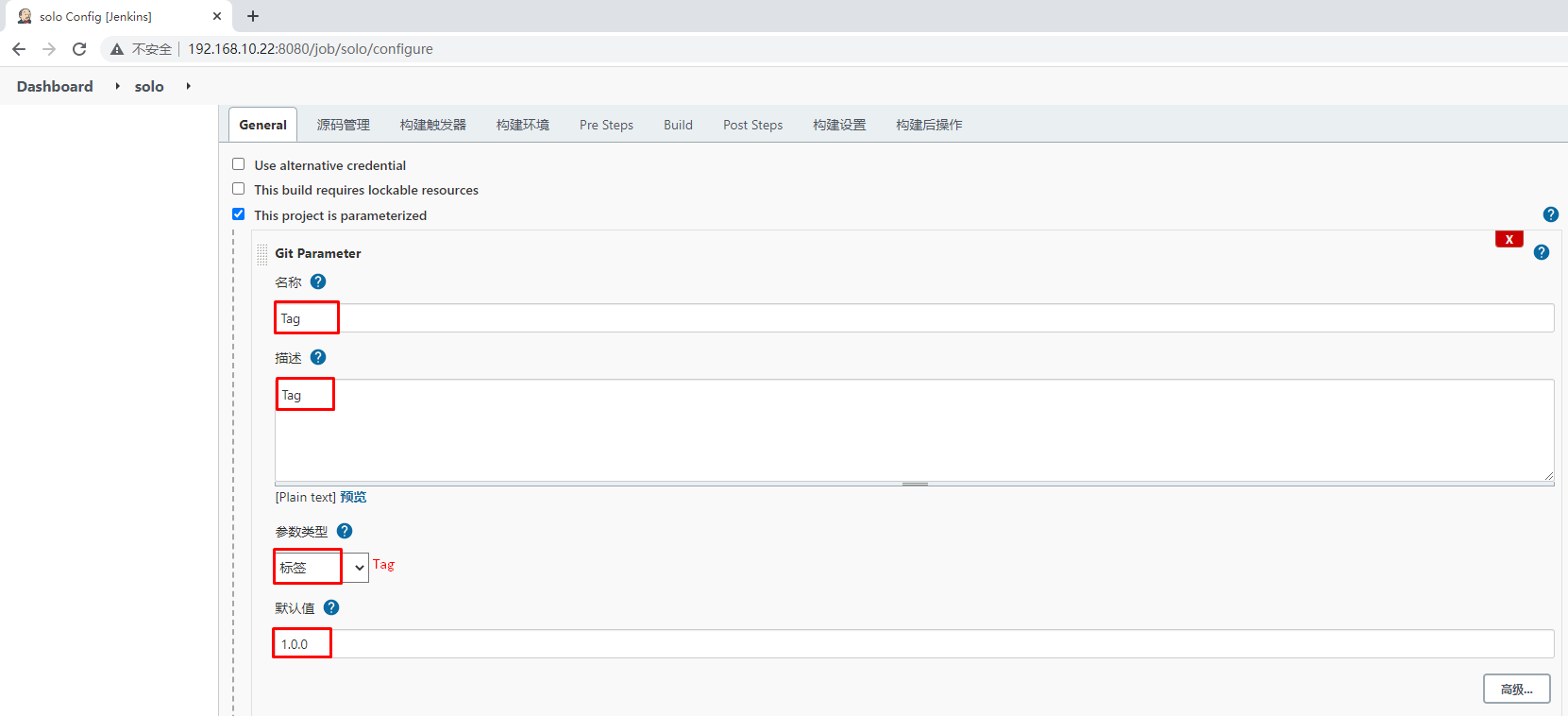
image-20220224231808502

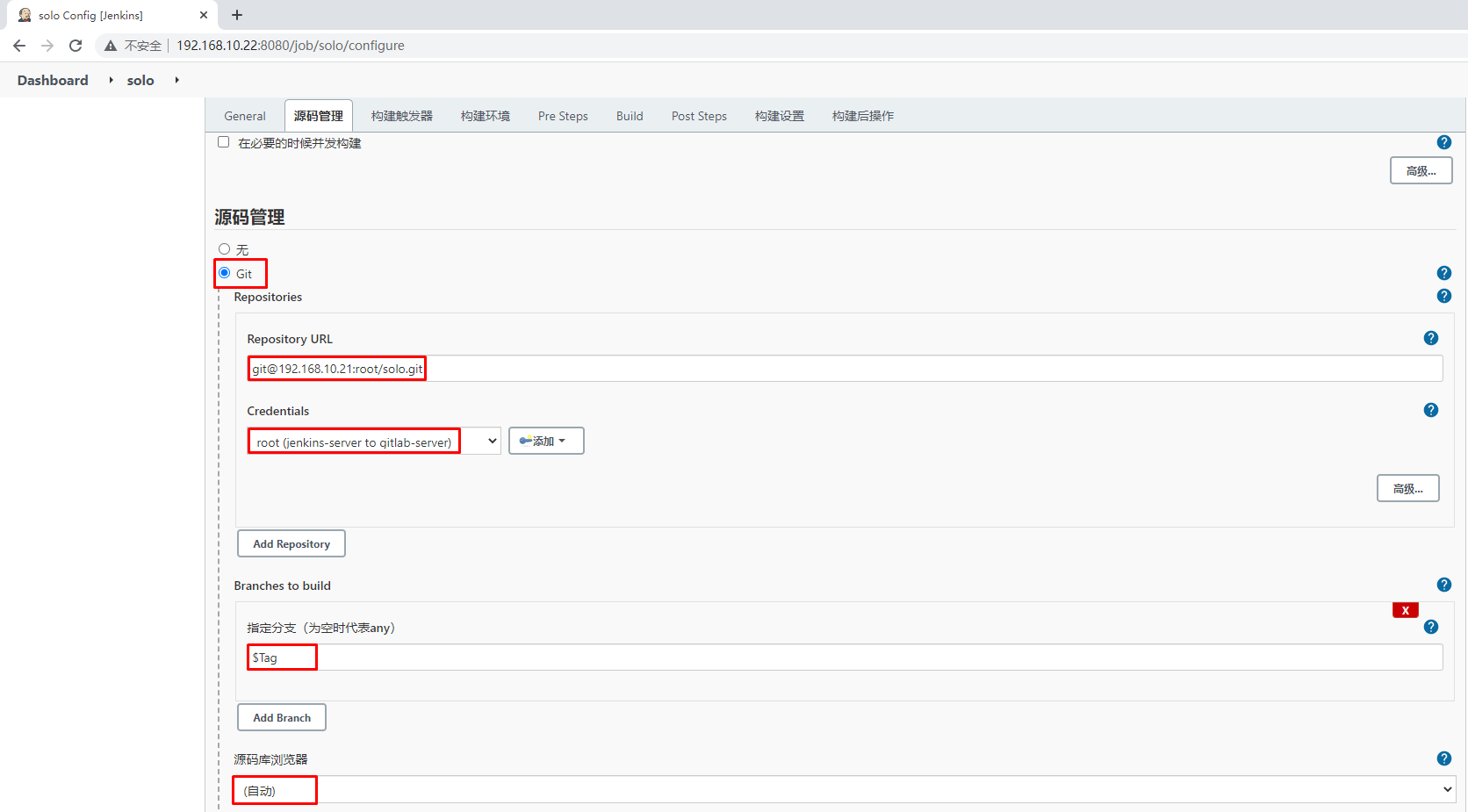
image-20220224233231807

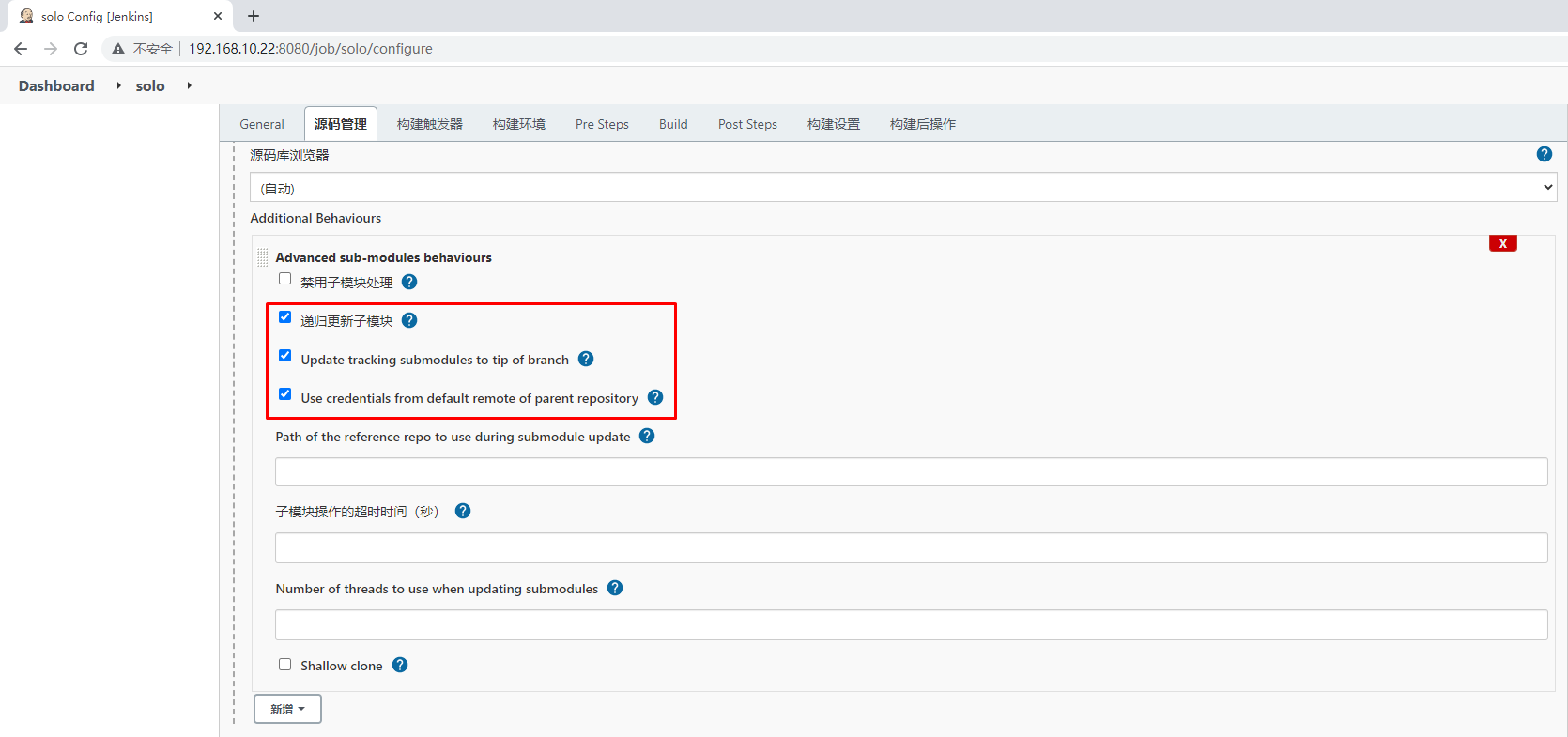
image-20220224233433469

image-20220225014415364

image-20220225014449916

image-20220225014608778

image-20220225014711014

1
2
3
4
5
6
7
8
9
10
11
12
13
14
15
Dockerfile:
REPOSITORY=192.168.10.23/library/solo:${Tag}
# 构建镜像
cat > Dockerfile << EOF
FROM 192.168.10.23/library/tomcat:8575
RUN rm -rf /usr/local/tomcat/webapps/ROOT
COPY target/*.war /usr/local/tomcat/webapps/ROOT.war
CMD ["/usr/local/tomcat/bin/catalina.sh", "run"]
EOF
docker build -t $REPOSITORY .

# 上传镜像
docker login 192.168.10.23 -u admin -p Harbor12345
docker push $REPOSITORY
docker logout 192.168.10.23
1
2
3
4
5
6
shell script:
REPOSITORY=192.168.10.23/library/solo:${Tag}
# 部署
docker rm -f blog-solo |true
docker image rm $REPOSITORY |true
docker container run -d --name blog-solo -p 80:8080 $REPOSITORY

image-20220225014217956

image-20220225014302077

image-20220225014131634

image-20220225014949917

image-20220225013841677